Teams移动端使用技巧完全指南2026:手机也能高效办公
随着远程办公和移动办公的普及,Teams移动端的使用频率越来越高。2026年的Teams移动应用(iOS和Android)功能已经非常完善,除了基本的聊天和通话功能外,还支持会议参与、文件查看、应用使用、频道管理等大部分PC端功能。但移动端的操作习惯和PC端有很大差异,掌握移动端的专属技巧可以大幅提升手机办公效率。本指南将详细介绍Teams移动端的常用功能、设置优化、省电技巧以及与PC端的协同使用方法。
移动端消息管理与快捷操作
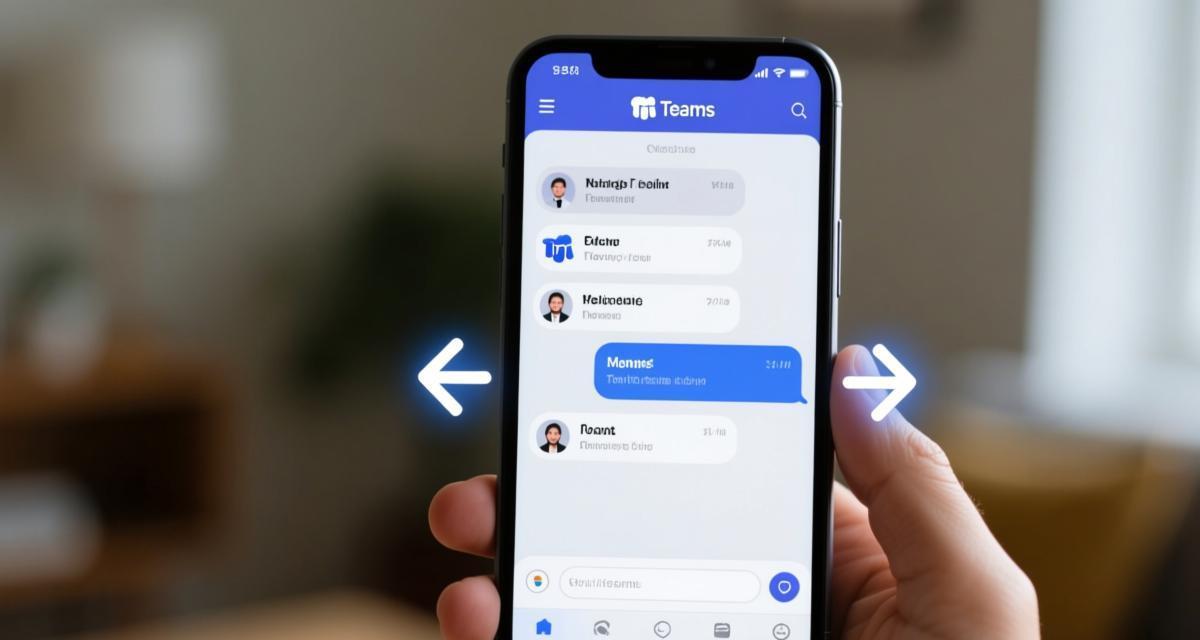
在手机上管理大量消息需要掌握一些快捷操作。滑动快捷操作:在聊天列表中向左滑动可以快速进行操作——标记未读、静音、置顶或归档。这种滑动操作比长按弹出菜单更高效,适合在移动端快速处理大量消息。富文本回复:长按消息可以引用回复,这在群组讨论中非常实用。点击输入框可以切换到语音输入模式,利用手机的语音转文字功能快速输入消息。搜索功能:移动端的搜索栏位于聊天列表顶部,支持搜索联系人、消息内容、文件和链接。搜索建议会实时显示,输入关键词的前几个字符就能快速定位目标。
消息筛选:Teams移动端支持按”未读”、”已标记”和”我的消息”筛选聊天列表。利用这些筛选可以快速找到需要处理的对话。如果你经常使用Teams消息撤回功能,移动端也支持长按消息选择”撤回”操作,和PC端一样方便。
移动端会议参与全攻略
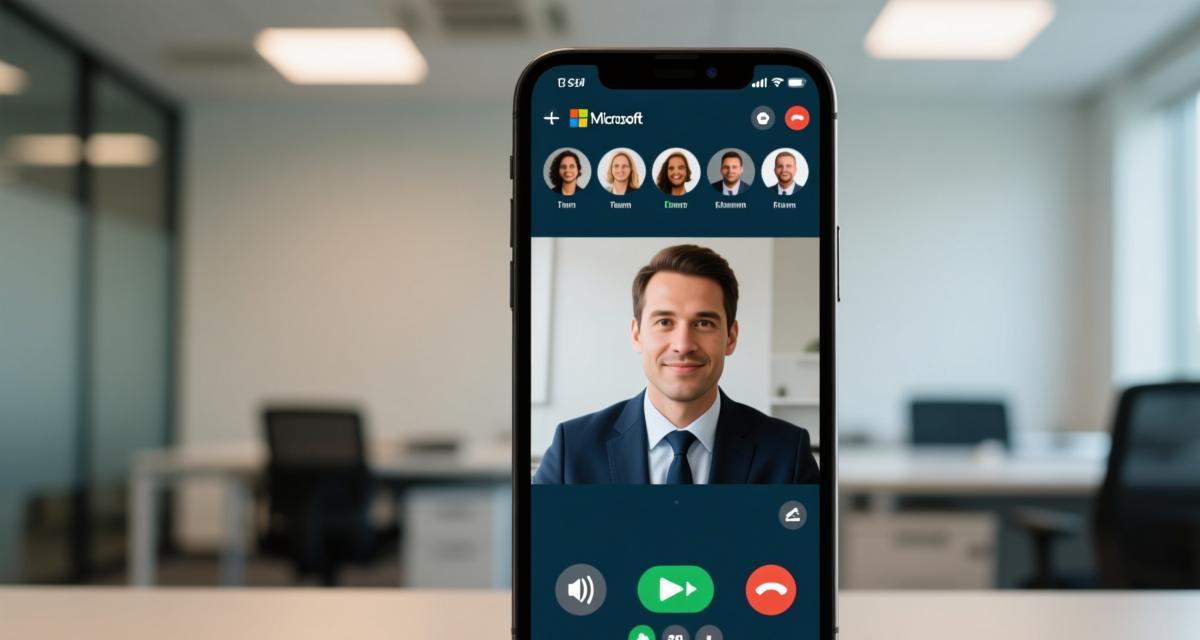
移动端参加Teams会议的体验已经接近PC端水平。音视频设置:加入会议前可以预览摄像头画面、测试麦克风和扬声器、选择虚拟背景(Teams移动端支持背景模糊和自定义背景图片)。建议在Wi-Fi环境下参加视频会议,移动数据网络可能导致视频卡顿。会议互动:会议中可以举手、发送聊天消息、共享手机屏幕。屏幕共享功能在移动端特别实用——当你需要在路上展示方案或数据时,可以直接分享手机屏幕给会议参与者。
后台参会:Teams移动端支持后台音频模式,即切换到其他应用或锁屏后仍然可以听到会议音频。但需要注意部分手机系统的电池优化可能会杀掉Teams后台进程,导致音频中断。建议在手机设置中将Teams加入电池优化白名单。会议录制:移动端虽然不能主动发起会议录制,但可以查看PC端发起的录制内容。结合Teams会议录制与转写功能,即使没有参加完整会议也能通过录制回放和转写文本了解会议内容。
文件查看与移动端协作
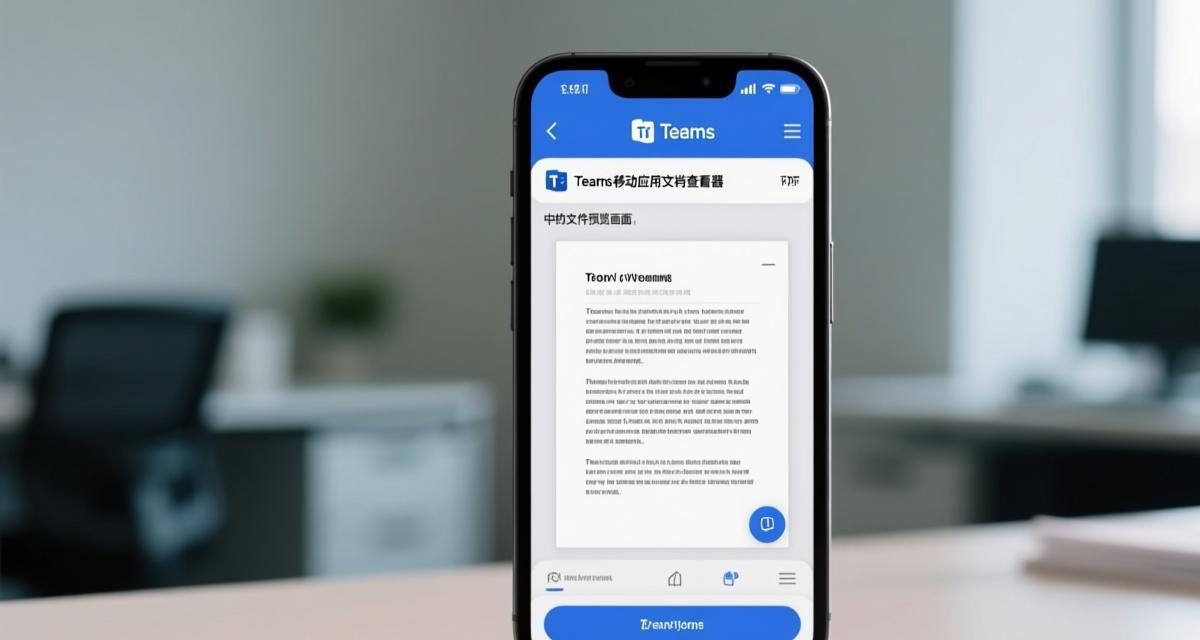
移动端虽然不适合创建和编辑复杂的Office文档,但查看和简单协作是完全可行的。文件预览:Teams移动端支持预览Word、Excel、PowerPoint、PDF等常见文件格式。预览体验流畅,支持缩放和翻页操作。对于较大的Excel文件,移动端的渲染速度可能较慢,建议使用桌面版查看。快速编辑:虽然移动端的编辑功能有限,但可以进行基本的文字修改、批注和评论。对于需要大量编辑的文件,建议在PC端完成。
文件分享:可以在聊天或频道中直接分享手机上的照片和文件。支持从相册选择多张照片一次性发送,也可以使用相机直接拍照并发送。离线访问:Teams移动端支持文件的离线缓存。打开过的文件会自动缓存在本地,离线时仍然可以查看。缓存大小可以在设置中调整。如果你需要更多文件管理功能,可以参考Teams文件共享与协作指南。
移动端通知精细化管理
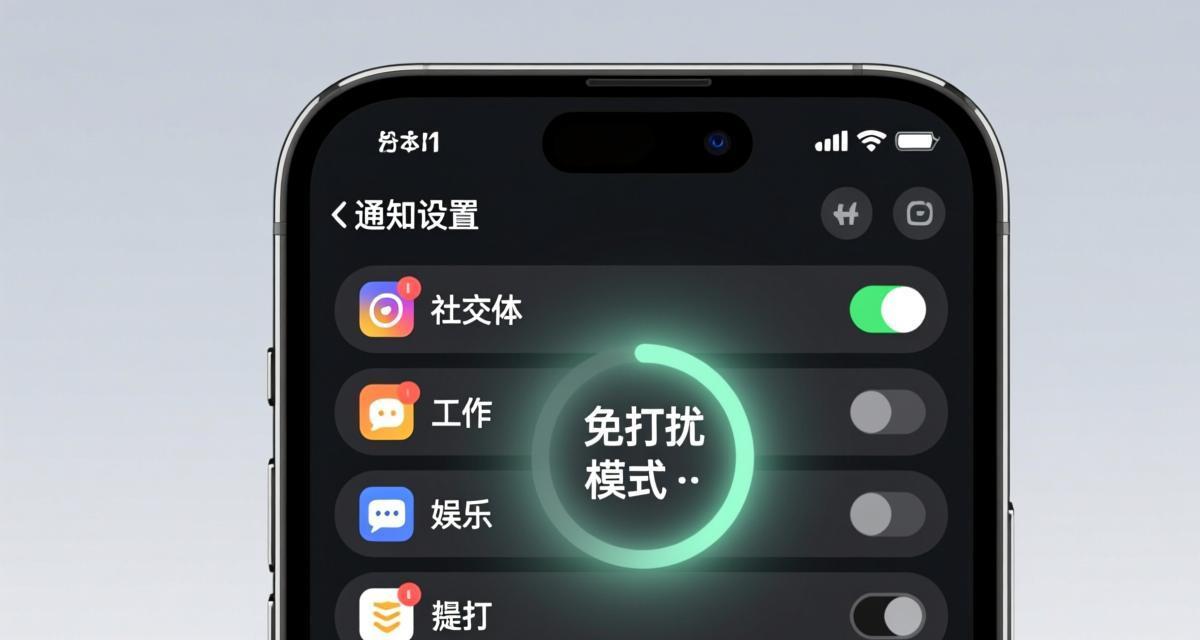
手机的通知管理直接影响工作效率和电池续航。通知分类:Teams移动端支持对”聊天”和”频道”分别设置通知规则。可以将高频但低优先级的频道通知关闭或设为静音,只保留重要聊天和@提及的通知。个性化通知设置:可以为每个聊天或频道单独设置通知方式——是否显示横幅通知、是否播放声音、是否震动。对于需要立即响应的重要联系人,建议开启所有通知方式;对于可以延后处理的消息,只保留图标角标即可。
免打扰时段:在设置中可以配置”安静时段”,在设定的时间内所有通知静默。建议在工作日的夜间(22:00-08:00)开启安静时段,避免休息时间被打扰。通知预览:可以在通知横幅中预览消息内容,不需要打开Teams就能快速了解消息大意。结合Teams通知管理与免打扰设置,可以建立完整的移动端通知管理体系。
移动端省电与性能优化
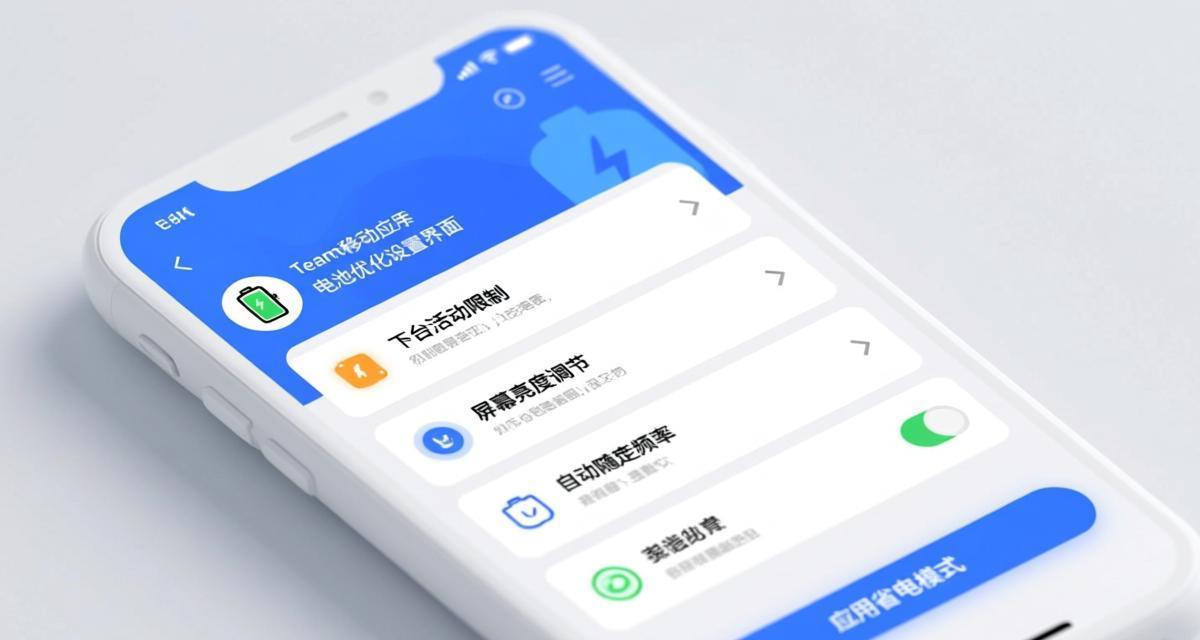
Teams是移动端比较耗电的应用之一,掌握省电技巧可以延长续航。关闭不必要的后台活动:在设置中关闭不需要的后台同步功能,如”在后台运行”可以限制Teams在后台的网络活动。降低同步频率:聊天消息的同步频率对电量影响较大。可以将同步间隔从”实时”调整为”每5分钟”或更长(在设置→数据存储中配置),虽然消息会有延迟但可以显著省电。
控制媒体自动下载:在设置→数据存储中关闭”在Wi-Fi上自动下载”或降低自动下载的媒体类型。每次手动下载需要的图片和文件虽然麻烦,但可以避免不必要的网络活动和存储占用。使用深色模式:对于OLED屏幕的手机,深色模式可以显著降低屏幕耗电。Teams移动端支持跟随系统深色模式设置或手动切换。如果你的手机使用Teams状态管理与隐私设置中的在线状态功能,保持深色模式也能降低整体电量消耗。
移动端安全与隐私设置
手机上的Teams包含大量企业数据,安全设置不可忽视。应用锁:Teams移动端支持应用级别的生物识别锁(指纹或面容ID)。开启后每次打开Teams都需要验证身份,即使手机未锁屏也能保护聊天数据不被他人偷看。远程擦除:企业IT管理员可以通过Intune等移动设备管理(MDM)工具远程擦除Teams应用中的企业数据,而不会影响手机上的个人数据。
VPN连接:在公共Wi-Fi环境下使用Teams时,建议开启VPN加密网络流量,防止通信内容被窃听。很多企业要求移动端通过VPN才能访问Teams的企业功能。谨慎分享设备:如果需要将手机借给他人使用,建议先退出Teams账号或开启应用锁。如果不退出账号,对方可以看到你的所有聊天内容和文件。
移动端与PC端的协同使用
最佳的Teams使用方式是移动端和PC端配合使用。移动端处理紧急事务:在通勤或外出时使用手机查看重要消息、快速回复、参加简短会议。PC端处理复杂任务:在办公桌前使用PC进行文件编辑、长会议、项目管理等需要大屏幕和精确操作的任务。切换无缝衔接:Teams的同步机制确保手机和PC上的消息状态实时一致。你在手机上读过的消息,PC上会自动标记为已读,反之亦然。
跨设备通知:建议在PC端工作时关闭移动端通知(或设为静音),避免重复提醒。在离开PC后开启移动端通知,确保不错过重要消息。互补使用场景:某些场景下移动端比PC端更方便——快速拍一张照片发到频道、用语音消息快速回复、在路上参加简短的音频会议。发挥每个设备的优势,才能实现最高效的工作方式。
常见问题FAQ
Q1:Teams移动端支持多账号切换吗?
不支持同时登录多个账号。移动端一次只能登录一个Teams账号。如果需要切换账号,需要先退出当前账号再登录另一个。切换账号后聊天记录需要重新同步,可能需要几分钟时间。
Q2:移动端能使用所有第三方应用吗?
不是所有PC端应用都有移动端适配。部分应用在移动端的功能受限或不可用。具体哪些应用支持移动端,可以在移动端的”应用”面板中查看。常用的应用如Planner、OneNote、投票等都有完整的移动端支持。
Q3:如何在移动端创建和加入频道?
移动端可以查看和参与频道讨论,但创建新频道的操作通常需要在PC端完成(取决于管理员权限设置)。如果需要创建新频道,建议使用PC端的Teams管理中心或桌面应用操作。
Q4:移动端会议能共享PPT吗?
移动端不支持直接共享PPT文件。你可以通过共享屏幕的方式间接展示PPT(在手机上打开PPT后共享屏幕),但体验不如PC端直接共享PPT流畅。如果需要在会议中展示PPT,建议使用PC端。
Q5:Teams移动端占多少存储空间?
Teams移动端本身占用的空间较小(约200-400MB),但缓存的数据(图片、文件、聊天记录)会随使用时间增长。建议定期在设置中清理缓存(设置→数据存储→清除缓存),可以释放数百MB到数GB的存储空间。