Teams通知管理与免打扰设置教程 2026 – 告别消息轰炸
为什么Teams通知管理如此重要
当你的Teams中加入了多个团队和频道时,消息通知可能会变得令人窒息。项目频道每分钟都有新消息,群组聊天不断弹窗,@提及的提醒此起彼伏。如果不加以管理,Teams通知不仅会严重干扰工作专注,还会导致真正重要的消息被淹没在通知海洋中。
根据微软的调查数据,企业用户平均每天收到47条Teams通知,其中只有不到20%是真正需要立即关注的。学会精细化管理通知,是提升远程办公效率的关键技能。Teams提供了多层级、多维度的通知设置,让你可以精确控制哪些消息需要通知、什么时候通知、以什么方式通知。
对于追求高效协作的Teams用户,合理配置通知优先级可以显著减少干扰,同时确保不会错过任何关键信息。
Teams通知类型详解
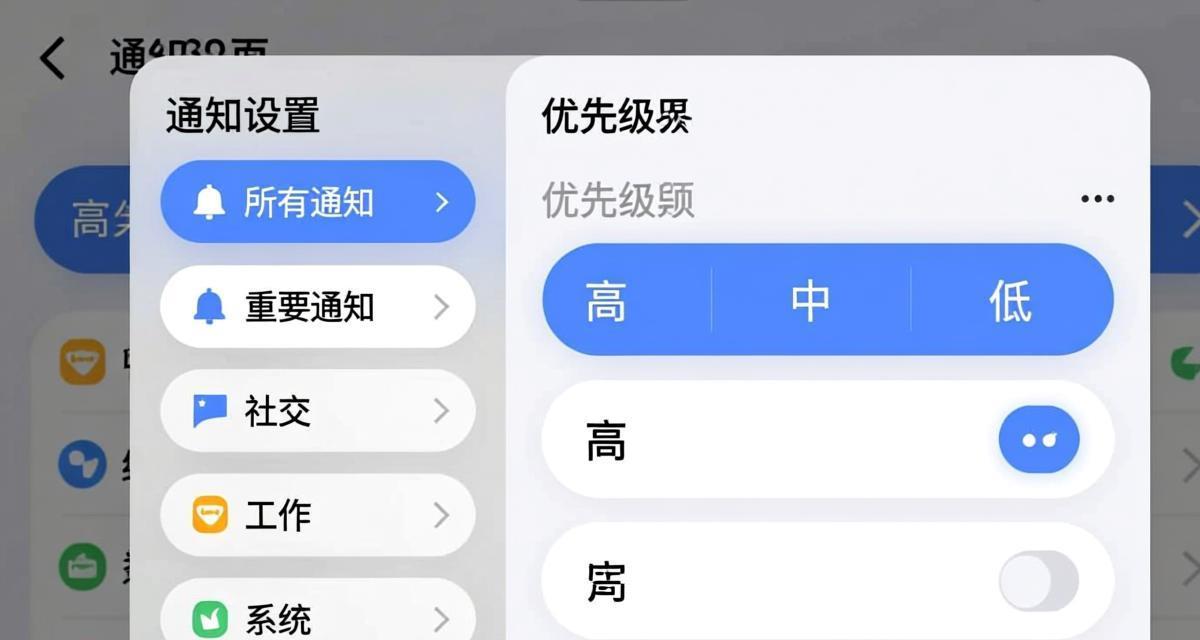
在配置通知之前,先了解Teams支持哪些通知类型,才能做出精准的设置。
聊天通知:一对一聊天和群组聊天的新消息通知。这是最常见也最容易造成干扰的通知类型。你可以设置只对特定联系人的消息启用通知,或者在群组聊天中只接收@提及通知。
频道通知:频道中的新帖子和回复通知。频道通知分为”所有新帖子和回复”和”仅@提及”两个级别。对于活跃频道,建议选择”仅@提及”,避免被大量非紧急消息打断。
@提及通知:当有人在消息中@提及你时触发的通知。这是最需要关注的通知类型,因为它明确指向你。Teams支持多种@提及方式:@你的名字、@频道、@团队、@所有人。
会议通知:即将开始的会议提醒、会议中有人等待你加入、会议被取消或更新等。会议通知通常比较重要,建议保持开启。
系统通知:包括应用更新、安全提醒、存储空间不足等系统级通知。这类通知低频但重要,建议保持开启。
全局通知设置:基础配置
Teams的全局通知设置适用于所有团队和频道,是通知管理的第一道防线。
操作路径:点击头像 → 设置 → 通知 → “通知”页面。
聊天和频道默认级别:在全局设置中,你可以分别设置聊天和频道的默认通知级别。推荐配置:聊天设为”所有消息和@提及”(一对一消息通常需要及时回复),频道设为”仅@提及和回复”(减少频道噪音)。
静音时段设置:设置每天的免打扰时段,例如22:00-08:00。在静音时段内,Teams会暂停所有非紧急通知,仅在通知中心中标记,不发送桌面推送和声音提醒。这对于保持工作与生活的平衡非常重要。
周末静音:除了每日静音时段,还可以单独设置周末的全天静音。适合不需要在周末处理工作消息的用户。
显示预览:控制是否在桌面通知中显示消息预览内容。如果担心消息内容隐私泄露(例如在公共办公区域),可以关闭预览,只显示”你有新消息”的通用提醒。
按团队和频道精细配置通知
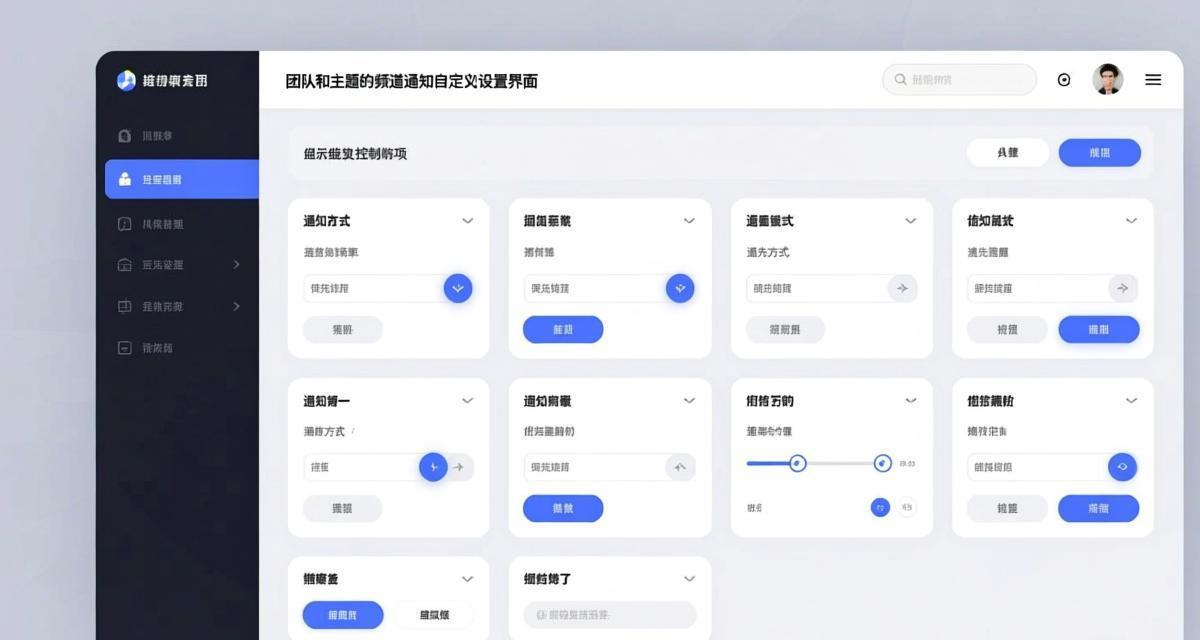
全局设置解决了大部分通知问题,但对于特定团队和频道,往往需要更精细的配置。
自定义频道通知:右键点击频道名称 → 选择”频道通知”→ 选择”仅@提及”、”团队活动”(所有帖子和回复)或”关闭”。对于低优先级的频道(如公司公告、行政通知),可以直接关闭通知。对于重要的项目频道,可以保持”团队活动”以确保不错过任何消息。
自定义团队通知:右键点击团队名称 → 选择”团队通知”→ 选择”所有活动”或”仅@提及”。团队级别的通知设置会影响该团队下所有频道的默认行为,但频道级别的设置优先于团队级别。
关注特定消息:在频道中看到重要消息时,可以右键点击该消息 → 选择”关注”。关注后,该消息的任何回复都会触发通知,即使频道整体设置为”仅@提及”。这非常适合关注特定讨论话题而不想接收频道全部消息的场景。
紧急通知设置:Teams支持”紧急”消息标记。发送消息时选择”紧急”优先级,消息会每2分钟重复通知接收者,直到对方确认阅读。这个功能适合需要立即响应的紧急情况。建议谨慎使用,避免滥用导致”狼来了”效应。
通知状态指示器
Teams在频道名称旁边显示红色数字徽章,表示未读消息数量。如果你设置了频道为”仅@提及”但仍看到大量未读数字,可以使用”标记为已读”功能一键清除。
桌面和移动端通知差异与同步
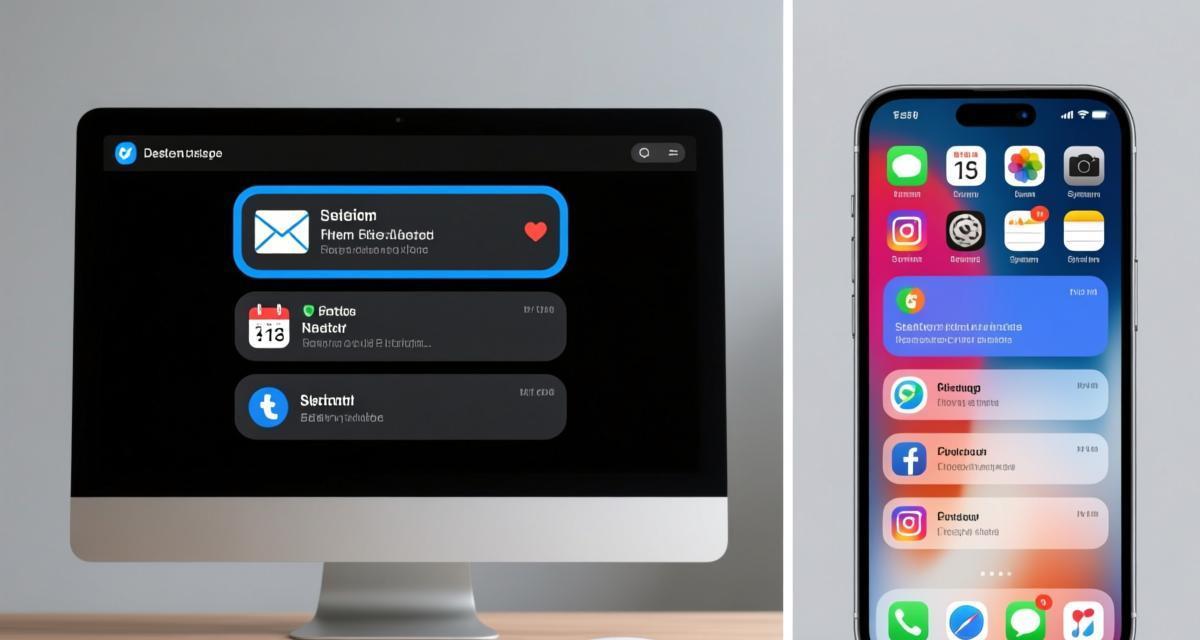
Teams在不同平台上的通知行为存在一些差异,了解这些差异有助于完整管理通知体验。
桌面端(Windows/Mac):支持系统通知弹窗、应用内通知横幅和声音提醒。你可以分别控制每种提醒方式的开关。桌面端的通知设置最为完整,建议在桌面端完成主要的通知配置。
移动端(iOS/Android):支持推送通知、应用内通知和锁屏通知。移动端需要额外在系统设置中允许Teams发送通知(iOS:设置 → Teams → 通知;Android:设置 → 应用 → Teams → 通知)。
通知同步:你在桌面端阅读的消息,移动端会自动标记为已读,反之亦然。但通知设置需要在每个平台单独配置。在桌面端关闭某个频道的通知,不会影响移动端。如果需要全平台统一管理,需要在每个设备上分别设置。
状态联动:当你在桌面端Teams中设置为”请勿打扰”状态时,移动端也会同步该状态。结合Teams的状态管理功能,可以实现”开会时自动静音所有通知”的效果。
利用状态和免打扰模式管理通知
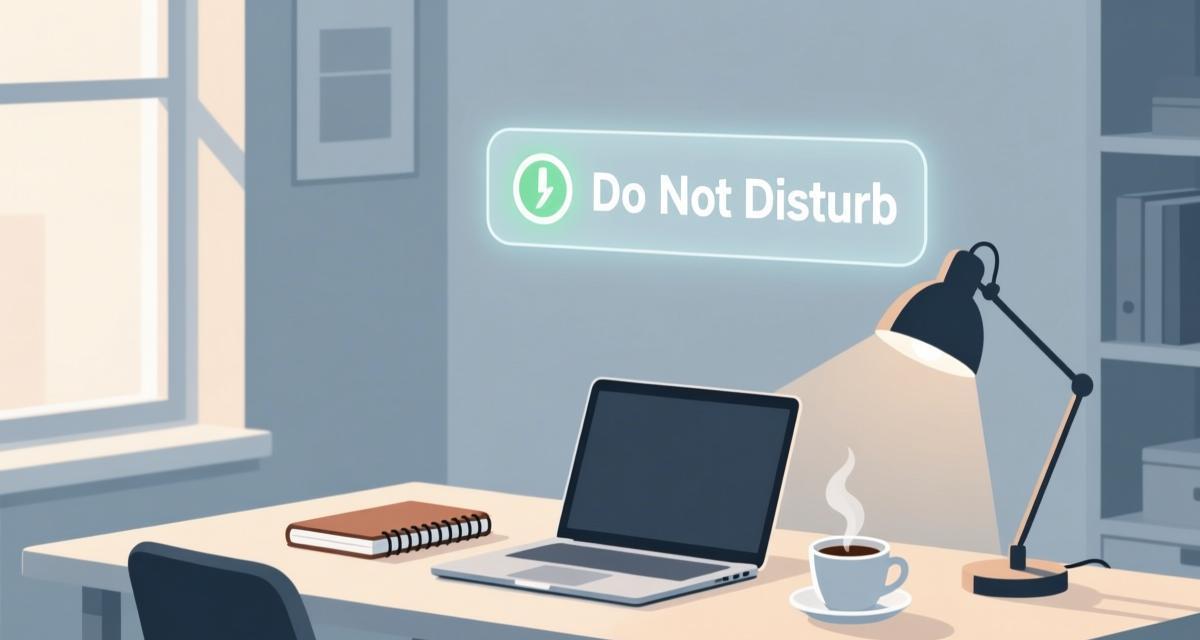
Teams的状态指示器不仅是让同事知道你是否在线,还直接影响通知的接收方式。
可用:默认状态,接收所有通知。同事可以看到你在线并可以联系你。
忙碌:接收通知但不在桌面显示弹窗(仅在通知中心标记)。适合需要专注工作但不希望完全错过消息的场景。
请勿打扰:完全静音所有通知,桌面不弹窗、不响铃。只有紧急消息(标记为”紧急”优先级的消息)会打破请勿打扰状态。这是需要深度专注时的最佳选择。
离开:状态自动变为离开后,通知行为与”可用”相同,但同事看到你暂时离开。
显示为离线:接收通知但对外显示为离线状态。适合不想被打扰但仍需要接收重要消息的场景。
基于日历自动状态:Teams可以与Outlook日历联动,当你的日历中有会议安排时,自动将状态设为”忙碌”。会议结束后自动恢复为”可用”。这个功能配合通知管理,可以实现”开会时自动静音”的效果。
通知管理与Teams Copilot AI辅助
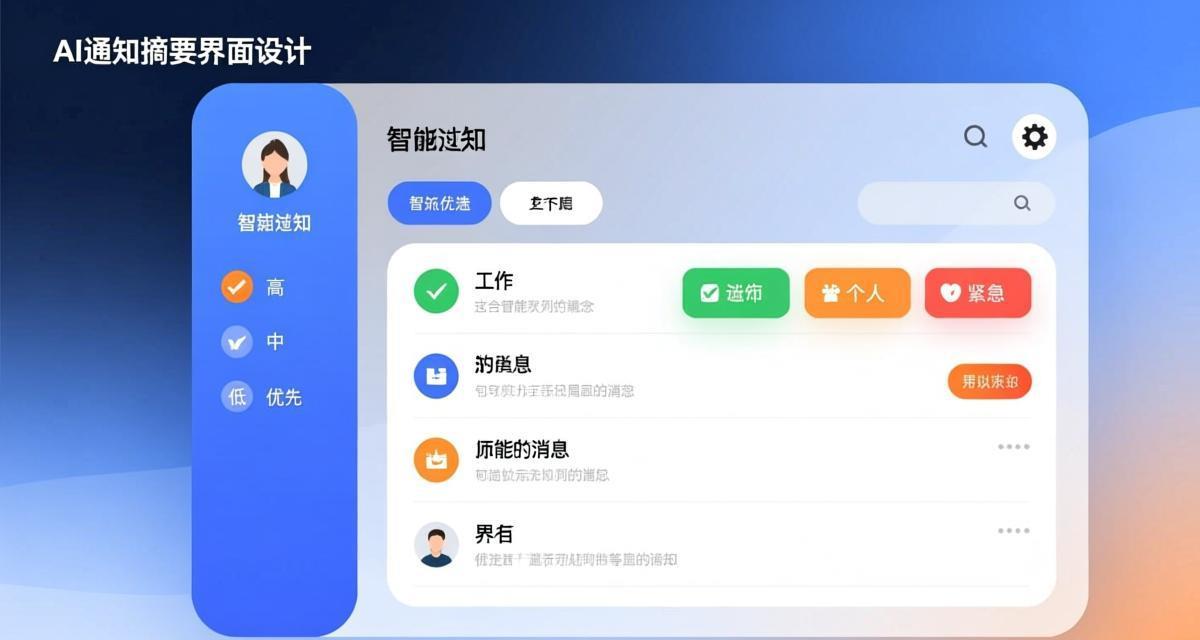
2026年的Teams引入了AI辅助的通知管理功能,让通知处理更加智能化。
通知摘要:当你在静音时段结束后打开Teams时,Copilot会生成一个通知摘要,按重要性排序列出你错过的消息。摘要会标注哪些消息需要立即回复、哪些可以稍后处理、哪些可以忽略。这个功能特别适合一天中接收大量消息的用户。
智能过滤:Copilot可以根据消息内容自动判断通知优先级。例如,包含@提及你名字的消息会被标记为高优先级,纯表情包回复或”👍”会被标记为低优先级。Teams Copilot的AI能力正在不断增强,未来的通知管理会越来越智能化。
批量操作:在通知中心中,你可以一键将所有通知标记为已读,或者按团队批量操作。配合Copilot的优先级排序,可以快速处理大量积压通知。
常见问题FAQ
Q1:如何完全关闭Teams通知?
在桌面端:设置 → 通知 → 将”允许在桌面和操作中心显示通知”关闭。在移动端:需要在系统设置中将Teams的通知权限设为关闭。注意:完全关闭通知可能导致你错过重要消息和会议提醒,建议使用”请勿打扰”状态替代完全关闭。
Q2:为什么设置了免打扰还是收到通知?
可能的原因:1) 有人向你发送了”紧急”优先级消息,紧急消息可以突破请勿打扰状态;2) 会议提醒不受免打扰模式影响(可在设置中单独关闭);3) 某些频道的通知设置为”所有活动”,优先级高于全局免打扰设置;4) 移动端和桌面端的免打扰设置是独立的,需要分别设置。
Q3:如何只接收特定人的消息通知?
Teams不支持在全局设置中指定”只接收特定人的通知”,但可以通过以下方式实现类似效果:1) 在群组聊天中设置为”仅@提及”通知;2) 关闭不重要的频道通知;3) 将重要联系人设为”置顶聊天”,方便快速查看。对于一对一聊天,目前无法单独控制通知,只能全局开启或关闭聊天通知。
Q4:Teams通知延迟是怎么回事?
通知延迟通常由以下原因导致:网络连接不稳定、Teams客户端需要同步、移动端推送服务受限(国内使用 Teams 国际版时可能遇到推送延迟)。优化网络环境和确保Teams客户端保持最新版本可以改善通知延迟问题。
Q5:如何设置不同时间段有不同的通知策略?
Teams原生的静音时段只支持设置一个时间段。如果需要更灵活的通知策略(如工作日和周末不同的设置),建议配合系统级功能实现。Windows可以使用”专注助手”功能设置不同时间段的免打扰规则;macOS可以使用”专注模式”;移动端可以使用iOS”专注模式”或Android”勿扰模式”。这些系统级设置会覆盖Teams的通知行为。