Teams与Outlook日历深度整合指南 2026 – 高效管理时间与日程
Teams与Outlook日历整合的核心价值
在Microsoft 365生态中,Teams和Outlook是最常用的两个协作工具。它们的日历深度整合,让你可以在一个界面中管理所有的会议、约会和日程安排,无需在两个应用之间来回切换。这种整合不仅提升了操作效率,还确保了日程信息的一致性和实时同步。
对于企业用户来说,日历整合带来的最大价值是”一个日历管理所有会议”。无论会议是通过Teams创建的、通过Outlook安排的,还是其他应用发送的邀请,都会统一显示在你的日历中。跨国协作团队的日程管理因为时区差异变得更加复杂,Teams和Outlook的日历整合可以自动处理时区转换,避免手动换算带来的错误。
在Teams中管理Outlook日历
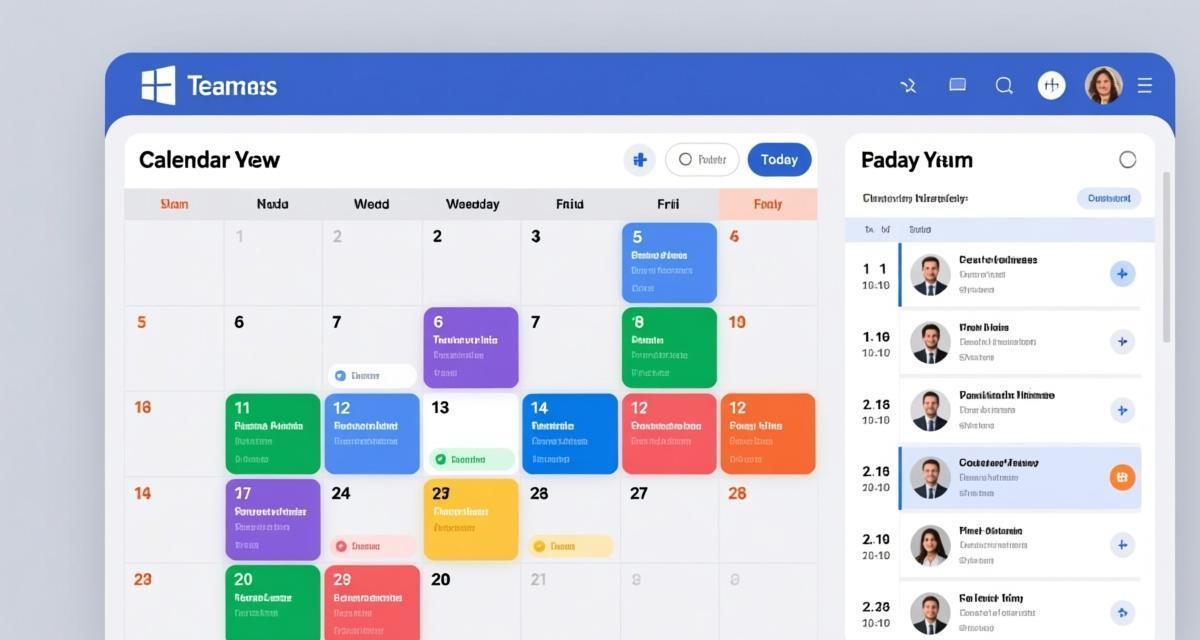
Teams的日历选项卡直接连接你的Outlook日历,操作方式与Outlook日历基本一致。
查看日历:点击Teams左侧导航栏的”日历”图标,即可看到你的Outlook日历视图。支持日、周、月三种视图模式,与Outlook的显示效果一致。日历中会显示所有会议安排,包括Teams会议、Outlook会议和其他日历事件。
创建新会议:点击”新建会议”按钮,填写会议主题、时间、参会者等信息。在”位置”字段中选择”Teams会议”,Teams会自动生成在线会议链接。创建的会议会同步到Outlook日历中。
响应会议邀请:在日历中点击待响应的会议 → 选择”接受”、”暂定”或”拒绝”。响应会同步到Outlook,发送方会收到你的回复确认。
查看会议详情:点击日历中的会议条目,可以看到完整的会议信息,包括参会者列表、会议说明、附件等。对于Teams会议,还可以直接点击”加入会议”按钮进入线上会议室。
从Outlook直接创建Teams会议
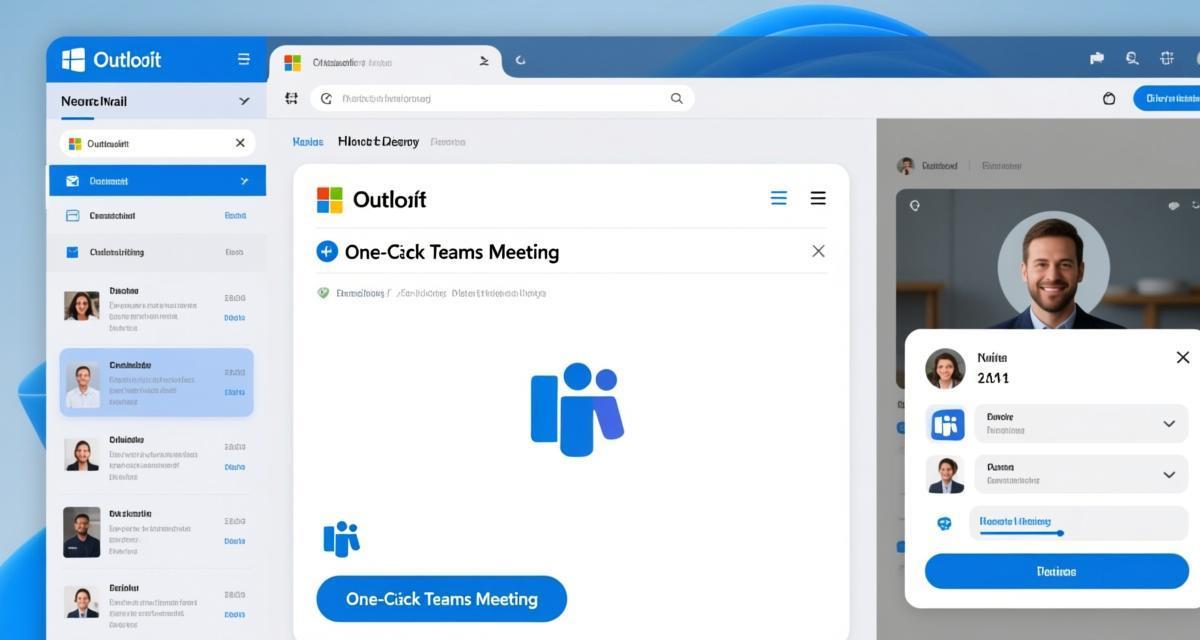
对于习惯使用Outlook安排日程的用户,可以直接在Outlook中创建Teams会议,无需切换到Teams。
Outlook桌面端:打开Outlook → 点击”新建会议”→ 在工具栏中点击”Teams会议”按钮(Teams图标)→ 会议邀请正文中会自动插入Teams会议链接和拨入号码。填写参会者、时间和会议说明后发送即可。
Outlook网页版:登录Outlook on the web → 日历 → 新建事件 → 在工具栏中找到”Teams会议”开关,打开后自动生成Teams会议链接。
优势:从Outlook创建Teams会议的优势在于,你可以利用Outlook的日程安排助手找到所有参会者的空闲时间段,避免反复协调会议时间。Outlook的日程安排助手会分析所有参会者的日历,推荐最佳会议时间。
自动状态联动:日历驱动的状态管理
Teams与Outlook日历整合的一个重要特性是自动状态联动。当你的Outlook日历中有会议安排时,Teams会自动将你的状态更改为”忙碌”。
工作原理:Teams会定期同步你的Outlook日历信息。当检测到当前时间段有会议安排时,自动将状态从”可用”切换为”忙碌”。会议结束后,状态自动恢复为”可用”。
自定义状态显示:你可以在Outlook日历中设置会议的显示为”忙”、”外出”、”暂定”或”不在办公室”等状态。Teams会根据这些设置显示对应的状态指示。例如,设置为”外出”时,Teams会显示为紫色外出图标。
状态消息:可以在Teams状态中添加自定义状态消息,让同事了解你的情况。例如设置为”忙碌”并附加消息”参加客户会议,2点后回复”。这个功能在日程密集时特别实用,减少了同事的等待和重复询问。状态管理是Teams使用的基础技能,结合日历自动联动可以大幅提升沟通效率。
Teams会议与Outlook日历的高级整合技巧

会议日程模板:如果你有定期举行的会议(如每周团队例会),可以在Outlook中创建重复会议模板。设置重复周期(每周、每两周、每月)和结束日期后,Outlook会自动在日历中创建系列会议。Teams会议链接会自动添加到每个会议实例中。
多日历管理:Teams支持查看和切换多个Outlook日历。如果你有工作日历和个人日历,可以在Teams日历视图中选择要显示的日历。不同日历中的会议用不同颜色区分,方便快速识别。
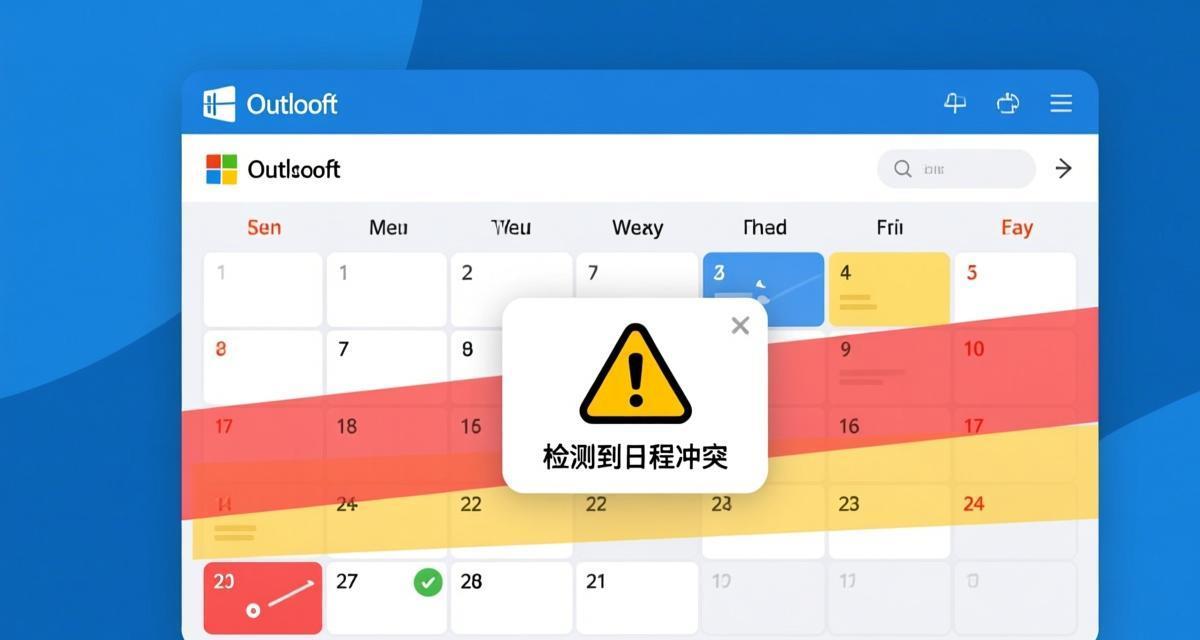
日程冲突检测:创建新会议时,Teams和Outlook都会自动检测日程冲突。如果新会议时间与已有安排重叠,会显示冲突警告。对于跨国团队,还会自动显示参会者所在时区的对应时间。
会议前准备:在Outlook会议邀请中,可以附加会议议程文档、共享文件链接或OneNote笔记链接。参会者在会议前可以提前查看这些资料,提高会议效率。
时区管理与跨国团队日历

对于跨国团队来说,时区管理是日历整合中最实用也最容易出错的功能。
自动时区转换:Teams和Outlook会根据每个用户设置的个人时区自动转换会议时间。当北京时间的同事安排下午3点的会议时,纽约的同事在日历中看到的是凌晨2点(EST时间)。创建会议时,你可以查看各参会者所在时区的对应时间,选择对所有人都合适的时段。
设置个人时区:确保在Outlook和Teams中都正确设置了你的个人时区。Teams:设置 → 常规 → 语言和时区 → 选择时区。Outlook:文件 → 选项 → 日历 → 时区。设置正确后,所有会议时间都会按照你的时区显示。
避免时区混淆:在创建跨国会议时,建议在会议说明中注明所有关键时区的对应时间(如”北京时间15:00 / 东京时间16:00 / 伦敦时间07:00″)。发送会议邀请后,Outlook会自动为每个参会者显示他们本地时间的会议安排。
夏令时处理:Teams和Outlook会自动处理夏令时切换。在夏令时生效地区,会议时间会自动调整。但需要注意,不同国家的夏令时起止日期不同,创建会议时最好确认参会者所在地区是否已切换夏令时。
常见问题FAQ
Q1:Teams日历和Outlook日历不同步怎么办?
首先检查网络连接是否正常。如果网络正常,尝试以下方法:1) 在Teams中点击头像 → 设置 → 常规 → 检查是否正确连接了Outlook账户;2) 退出Teams重新登录;3) 在Outlook中检查发送/接收设置是否正常。通常同步延迟不会超过几分钟,如果长时间不同步,可能是账户授权问题,需要重新连接Microsoft 365账户。
Q2:如何在Teams中查看同事的空闲时间?
在Teams中创建会议添加参会者时,可以切换到”日程安排助手”视图(在添加参会者的面板中)。这个视图会以时间轴形式显示所有参会者的忙碌/空闲状态,帮助你找到所有人都有空的时间段。这个功能需要参会者已在Outlook中正确设置了工作时间和忙碌状态。
Q3:删除Outlook会议会取消Teams会议吗?
是的。Teams会议的链接和配置信息存储在Outlook日历事件中。如果你在Outlook中删除了会议事件,对应的Teams会议也会被取消,所有参会者会收到取消通知。如果你只想取消Teams会议但保留日历事件(将线下会议转为线上),可以编辑事件并移除Teams会议链接。
Q4:能否在Teams中导入其他日历(如Google Calendar)?
Teams本身不直接支持导入Google Calendar,但可以通过以下方式间接实现:1) 在Outlook中添加Google Calendar账户(Outlook支持导入Google Calendar的.ics订阅链接);2) 添加后Google Calendar的事件会显示在Outlook中,进而同步到Teams。设置方法:Outlook → 日历 → 添加日历 → 订阅来自Web → 粘贴Google Calendar的.ics链接。
Q5:如何让会议邀请自动附带Teams会议链接?
如果你希望所有从Outlook创建的会议都自动包含Teams会议链接,可以设置Teams为Outlook的默认在线会议插件。Outlook桌面端:文件 → 选项 → 日历 → 在”在线会议”下拉菜单中选择”Microsoft Teams”作为默认提供程序。设置后,每次新建会议都会自动添加Teams会议链接,无需手动点击。