Teams白板与实时协作工具完全指南2026
Microsoft Teams Whiteboard(白板)是Teams内置的实时协作工具,允许团队成员在同一个虚拟画布上自由绘制、书写、粘贴便签、插入图片和图表。2026年,Teams白板功能已经相当成熟,支持多人同时编辑、模板库、实时同步以及与OneNote的深度集成。无论是头脑风暴、流程梳理、教学演示还是远程会议中的即时讨论,白板都能提供直观高效的协作体验。本指南将详细介绍Teams白板的各种使用场景、操作技巧以及与其他协作工具的配合方法。
Teams白板基础操作入门
Teams白板的使用门槛很低,基本操作几秒钟就能上手。创建白板:在Teams聊天或频道中,点击输入框下方的”白板”图标(画笔和画布的图标)→自动创建一个新的白板并分享给当前聊天或频道的所有成员。在会议中使用:Teams会议的共享内容面板中有”白板”选项,点击后所有参会者都能看到并编辑同一个白板。会议结束后白板会自动保存在聊天记录中,方便回顾和继续编辑。
基本绘图工具:白板左侧工具栏提供了笔、荧光笔、橡皮擦、选择工具和形状工具。笔和荧光笔支持调整颜色和粗细,形状工具可以快速插入矩形、圆形、箭头等基本图形。所有绘制的内容都可以通过选择工具进行移动、缩放和旋转操作。如果你刚开始使用Teams,可以参考Teams聊天功能使用教程了解基本界面操作。
便签、图片与图表功能

白板的核心优势在于多种内容形式的混排。便签功能:点击工具栏的便签图标可以创建彩色便签,支持多种颜色(黄色、粉色、蓝色、绿色等)。便签可以输入文字内容,适合用于头脑风暴时收集想法、待办事项列表、会议议程等。每张便签可以独立移动和调整大小,团队成员可以在各自的便签上同时编辑。图片插入:支持从本地文件插入图片,也可以直接使用摄像头拍照插入。插入的图片可以在白板上自由缩放和旋转,适合用于添加设计稿、截图、照片等视觉素材。
图表和表格:白板支持插入基本的表格和列表结构,适合用于数据整理和对比分析。虽然不如Excel强大,但在白板的视觉化协作场景中已经足够实用。React组件:2026年新增的React组件功能允许用户在白板上添加计时器、投票、任务列表等交互式小组件。这些组件可以直接在白板上操作,非常适合会议中的实时互动和决策。
头脑风暴场景的最佳实践

Teams白板是远程团队进行头脑风暴的理想工具。会前准备:会议组织者可以提前创建白板并添加讨论主题(用大号便签标注在白板顶部),设置讨论区域(用虚线框划分不同议题的区域)。参会者在会前就可以浏览白板,提前思考自己的观点。
会中协作:每个参会者用不同颜色的便签写下自己的观点,然后一起在白板上分类整理。常用的分类方法包括:SWOT分析(优势、劣势、机会、威胁)、亲和图法(将相似观点归类合并)、投票排序(每个人用点赞标记选出最优方案)。白板的无限画布特性允许内容向任何方向扩展,不会因为空间不足而限制思路。会后归档:会议结束后,白板内容会自动保存。可以将白板导出为PNG图片或PDF文件,方便分享给未参会的人员。也可以将白板链接分享给外部协作者。
结合Teams的会议录制与转写功能,可以在录制的会议视频中同时展示白板内容,方便会后回顾讨论过程和决策依据。
流程图与架构图绘制技巧
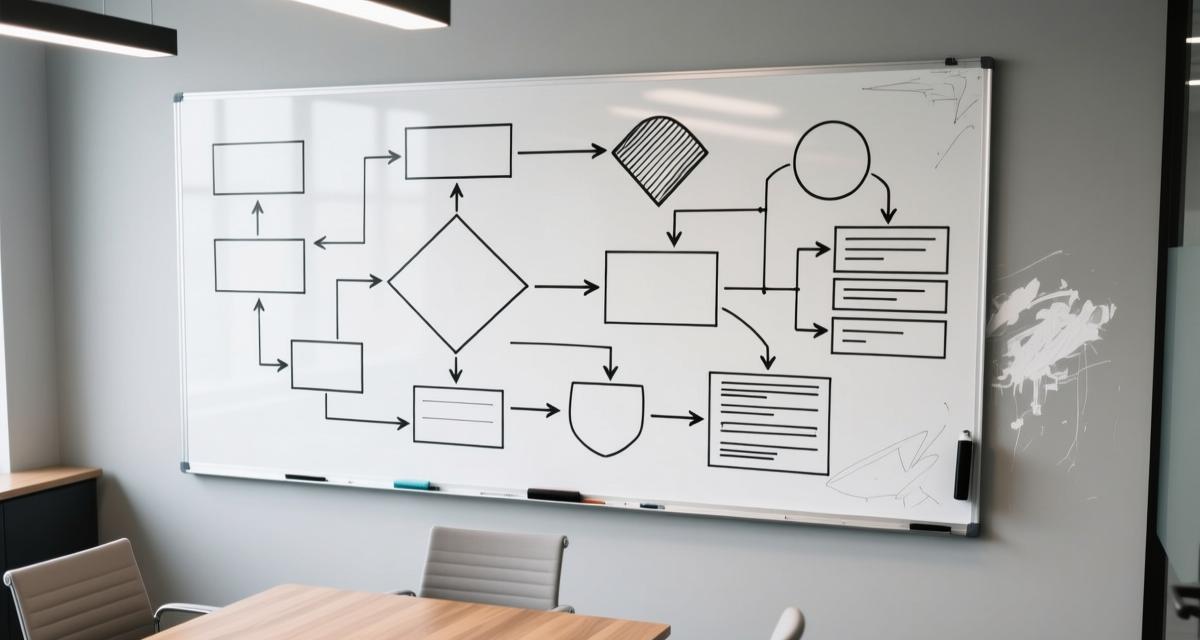
白板虽然不是专业的绘图工具,但可以绘制基本的流程图和架构图。使用连接线:白板支持绘制连接线(箭头线条),可以将不同的形状和便签连接起来表示流程关系。在绘制流程图时,建议先布局关键节点(用形状或便签),再用连接线串联起来,最后添加说明文字。
模板使用:Teams白板内置了一些常用模板,包括流程图、Kanban看板、项目计划、回顾会议等。点击”模板”按钮可以浏览和选择模板,选择后白板会自动创建对应的框架结构,团队成员只需填充内容即可。分层设计:对于复杂的架构图,可以使用白板的无限画布特性进行分层设计。将不同层级的组件放在不同的区域,用颜色或边框区分层次关系。虽然不如Visio等专业工具精细,但对于快速沟通和讨论来说已经足够。结合Teams与Outlook日历整合功能,可以在日程安排中直接嵌入白板链接。
白板与OneNote的协同使用
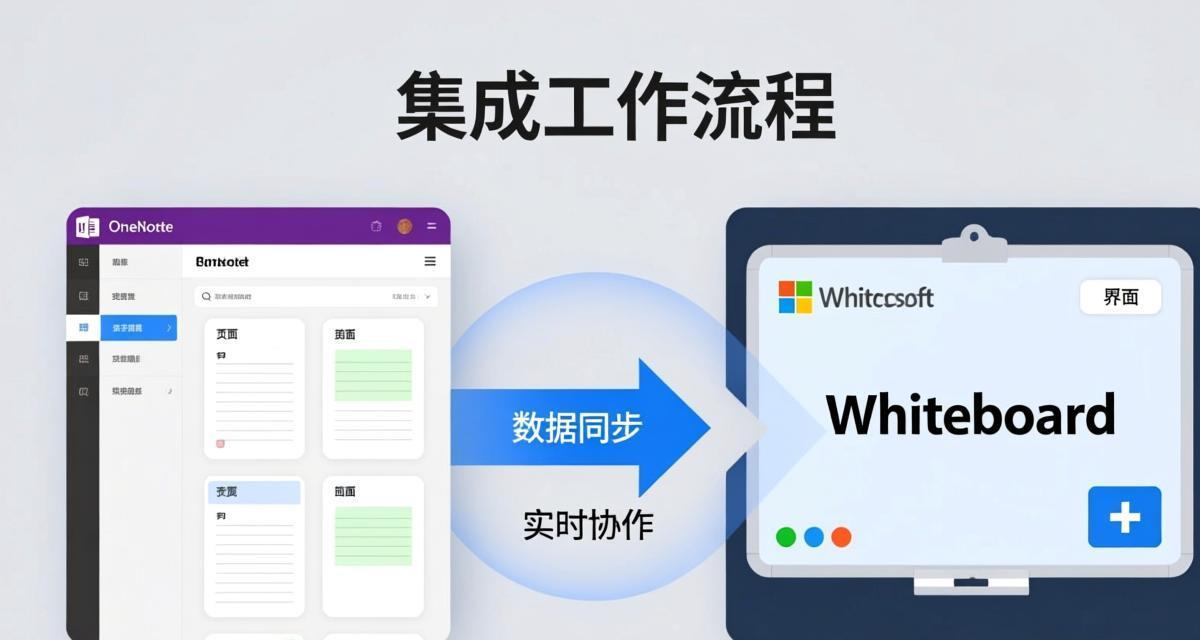
Teams白板和OneNote是互补的协作工具。白板适合实时协作:白板的优势在于多人同时编辑和自由绘制,适合在会议和讨论中使用。白板的内容是视觉化的,直观但缺乏文字组织能力。OneNote适合结构化笔记:OneNote的优势在于文字编辑、层级结构、搜索和标签功能,适合会后整理和长期维护笔记。
推荐工作流:在会议或讨论中使用白板进行实时协作和头脑风暴→会议结束后将白板截图或导出为图片→将图片粘贴到OneNote笔记中→在OneNote中添加详细的文字说明和行动项。这样既保留了讨论时的视觉化记录,又有结构化的文字笔记作为补充。双向链接:可以在OneNote中插入白板的链接,也可以在白板的便签中添加OneNote页面的链接,实现两个工具之间的快速跳转。
如果你需要管理大量的笔记和文档,可以参考Teams聊天记录导出与备份方法来建立完整的信息管理体系。
多人实时协作的注意事项
多人同时编辑白板时需要注意一些事项。光标和编辑冲突:每个在线编辑者的光标颜色不同,可以清楚看到谁在编辑什么内容。虽然白板支持多人同时编辑,但在同一个区域同时操作时可能会出现轻微的延迟和干扰,建议为不同的协作者划分编辑区域。版本历史:白板支持版本历史功能,可以查看和恢复之前的编辑状态。如果有人误删了重要内容,管理员可以回滚到之前的版本。
权限控制:白板的创建者可以控制谁有编辑权限。在频道中创建的白板默认所有频道成员都有编辑权限。如果需要限制某些人只能查看不能编辑,可以在白板的”共享”设置中调整权限。离线支持:白板支持离线编辑。在网络中断时仍然可以继续绘制和编辑,恢复网络连接后会自动同步。这个特性对于网络不稳定的移动办公环境非常实用。结合跨国网络优化设置,可以进一步改善白板协作的网络体验。
白板模板快速上手指南
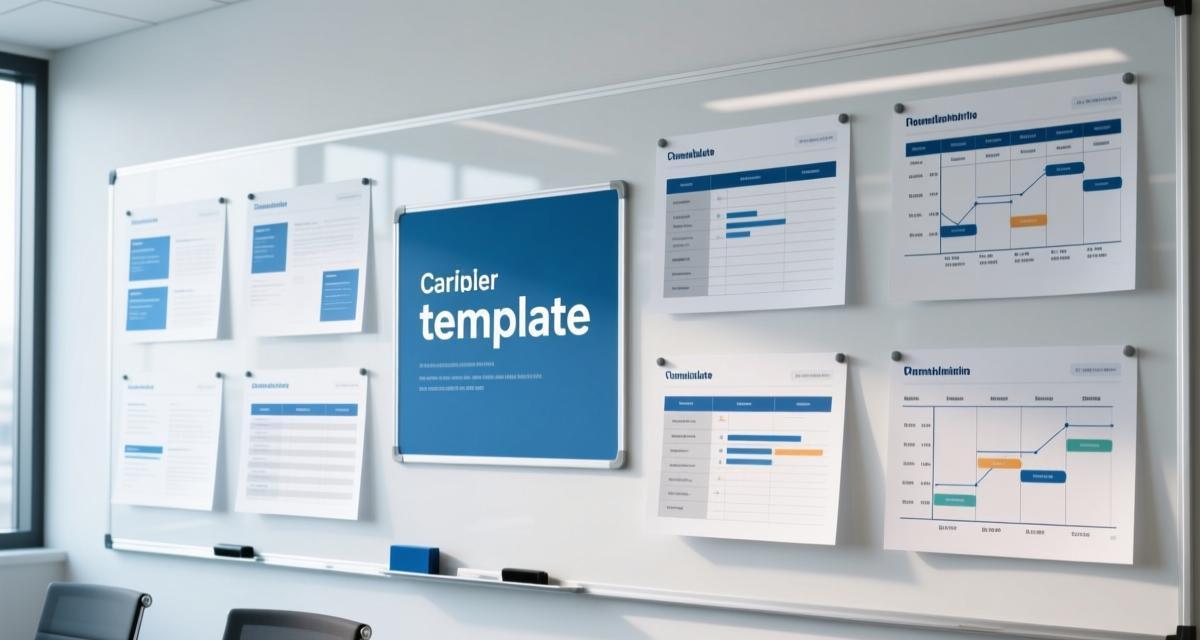
Teams白板内置了丰富的模板库,适合各种场景快速启动。会议模板:包括敏捷回顾会议、设计思维工作坊、项目规划等,每个模板都预设了合适的布局和引导说明。教育模板:适合教师使用,包含课程计划、学生分组、作业跟踪等结构。项目管理模板:Kanban看板和Sprint规划模板,适合敏捷开发团队。使用方法:在白板中点击”模板”按钮浏览模板库,选择合适的模板后白板会自动创建对应的框架结构。
常见问题FAQ
Q1:Teams白板有容量限制吗?
Teams白板的画布理论上没有大小限制,可以无限扩展。但内容过多时可能会影响加载和渲染速度。建议定期整理白板内容,将已完成的议题区域归档或删除,保持白板的清洁和高效。导出和备份也建议定期进行。
Q2:白板内容可以导出为哪些格式?
支持导出为PNG图片和PDF文件。PNG适合用于演示文稿和文档插入,PDF适合打印和长期归档。也可以通过截图工具获取白板的局部截图。目前不支持导出为可编辑的矢量格式(如SVG或Visio),如果需要进一步编辑建议使用专业绘图工具重新绘制。
Q3:非Teams用户可以参与白板协作吗?
可以。通过白板的”共享”功能生成一个链接,发送给非Teams用户。接收者点击链接后可以在浏览器中查看白板内容(只读模式)。如果需要非Teams用户也能编辑,可以使用Whiteboard网页版(whiteboard.microsoft.com),所有Microsoft账号都可以使用。
Q4:白板内容会占用OneDrive存储空间吗?
会。Teams白板的数据存储在组织的OneDrive for Business中。每个白板占用的空间取决于其中的内容量和图片分辨率。一般情况下白板占用的存储空间很小(几百KB到几MB),除非插入了大量高清图片。
Q5:如何在手机上使用Teams白板?
Teams移动端支持查看和编辑白板。在聊天中打开白板后,可以正常查看所有内容并进行基本的绘制操作。但移动端的操作体验不如PC端流畅,建议简单的查看和批注操作在手机上完成,复杂的编辑和创建操作在PC端进行。