Teams状态管理与隐私设置完全教程 2026
Teams状态指示器的作用与重要性
Teams的状态指示器(头像旁的彩色圆点)是团队协作中最重要的沟通信号之一。它告诉同事你是否在线、是否忙碌、是否可以联系。合理设置和管理状态,可以减少不必要的等待和打扰,让团队协作更加高效。
在很多团队中,状态管理被严重忽视。有人长期显示”离开”但实际在工位,有人一直显示”在线”但已经下班,还有人对所有消息秒回导致同事预期过高。掌握Teams的高效使用技巧,从正确设置状态开始。
状态管理的核心原则是:让同事知道你的大致可用性,但不暴露你的具体行踪。合理的状态设置可以让你在需要专注时免受打扰,在空闲时保持可达性。
Teams的五种基本状态详解
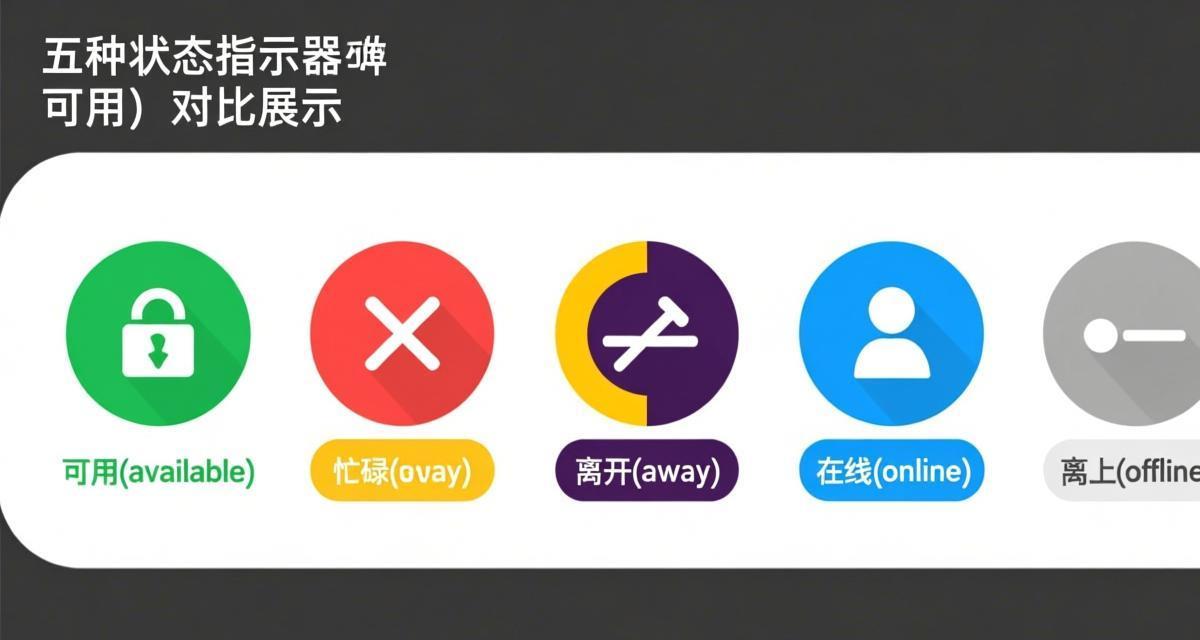
Teams提供了五种基本状态,每种状态都有明确的使用场景和沟通含义。
可用(绿色圆点):表示你当前在线且可以接收消息。这是默认状态,告诉同事你现在有空处理工作事务。适合在正常工作时间使用。当你的Teams客户端打开且处于活跃状态时,系统会自动将你设为”可用”。
忙碌(红色实心圆):表示你当前正在处理事务,不适合被打断。消息通知仍然会正常发送到你的设备,但桌面不会弹窗提醒。同事看到你的状态后会知道你现在不方便接聊,通常会延迟联系你。适合在处理紧急任务、参加线下会议或需要深度专注时使用。
请勿打扰(红色圆+斜线):这是最高级别的静音状态。所有非紧急通知被完全静音——不弹窗、不响铃、不振动桌面端。只有标记为”紧急”优先级的消息才会突破请勿打扰状态。同事看到此状态时会知道你不希望被打扰,紧急事务可以通过电话或其他方式联系。适合需要长时间深度工作时使用。
离开(黄色圆点):表示你暂时离开电脑。当你的电脑闲置超过5分钟(可在设置中调整)时,Teams自动将状态切换为”离开”。你也可以手动设置。同事看到此状态会知道你现在不在电脑前,消息可能不会立即得到回复。
离线(白色圆点/灰色圆点):表示你当前不在线。当Teams客户端关闭或你手动设置为”显示为离线”时触发。你仍然可以接收消息,但同事会以为你不在线。根据实际需要选择合适的状态,不要让同事猜测你的可用性。
自定义状态消息的最佳实践
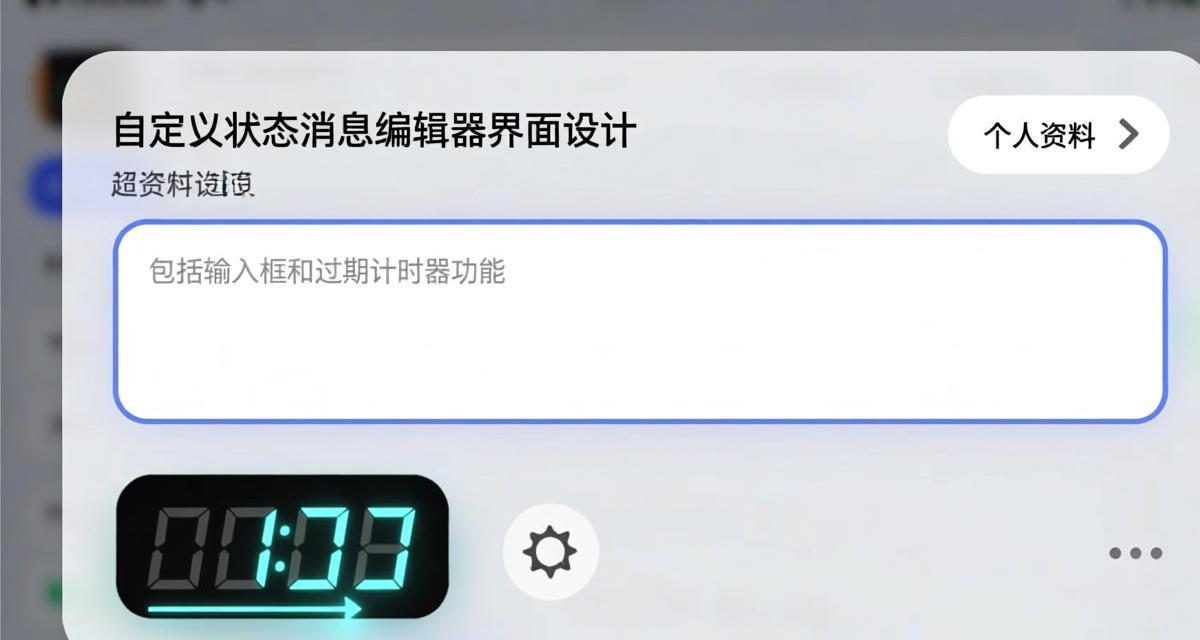
状态消息是状态指示器的文字补充,可以告诉同事你当前在做什么、什么时候方便联系。善用状态消息可以大大减少”在吗?”这样的无效消息。
有效状态消息示例:
• “参加客户会议至15:00,之后回复” — 明确时间和恢复时间
• “今日远程办公,消息会稍晚回复” — 解释回复延迟的原因
• “本周集中处理项目A,紧急事务请电话联系” — 提供紧急联系替代方案
• “出差中,网络不稳定” — 解释可能的技术问题
无效状态消息示例:
• “忙碌” — 状态指示器已经表达了,重复文字没有信息增量
• “工作中” — 所有人都在工作,没有区分价值
• “有事请留言” — 过于笼统,没有给出时间预期
设置方法:点击头像 → 选择要设置的状态 → 在”设置状态消息”输入框中填写文字 → 设置过期时间(建议设置明确的时间范围,避免过期消息造成误导)。状态消息会显示在你的头像下方,所有能看到你状态的同事都能看到。
基于日历的自动状态管理
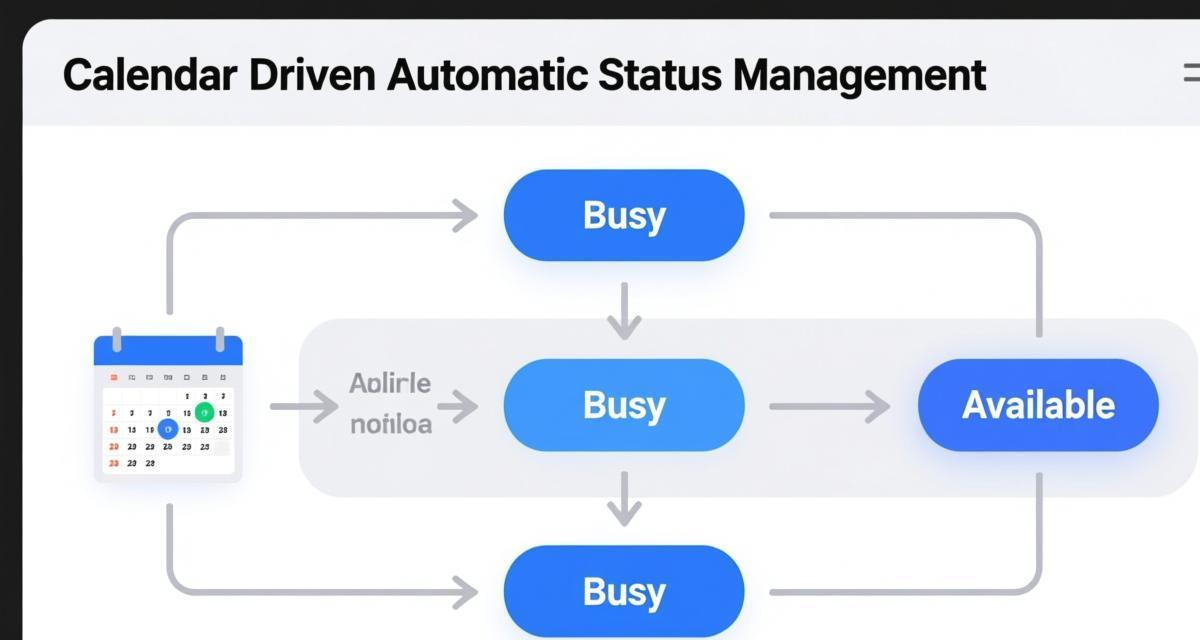
手动设置状态容易忘记切换。Teams支持与Outlook日历联动,实现状态的自动管理。
功能开启方法:设置 → 常规 → 勾选”根据我的Outlook日历状态更新我的状态”。开启后,Teams会在以下场景自动切换状态:
• 日历中有会议安排 → 自动设为”忙碌”
• 日历中有”全天事件”(如休假、出差)→ 自动设为对应状态
• 会议结束 → 自动恢复为”可用”
• 下班时间后(由组织策略决定)→ 自动设为”离开”
与请勿打扰结合:当Outlook日历中标记为”外出”或”不在办公室”时,可以选择让Teams自动设为”请勿打扰”而不仅仅是”忙碌”。在设置 → 隐私 → 勾选”当我在日历中标记为外出时,自动将我的状态设为请勿打扰”。合理的状态管理可以减少大部分不必要的消息打扰。
隐私设置:控制谁可以看到你的信息
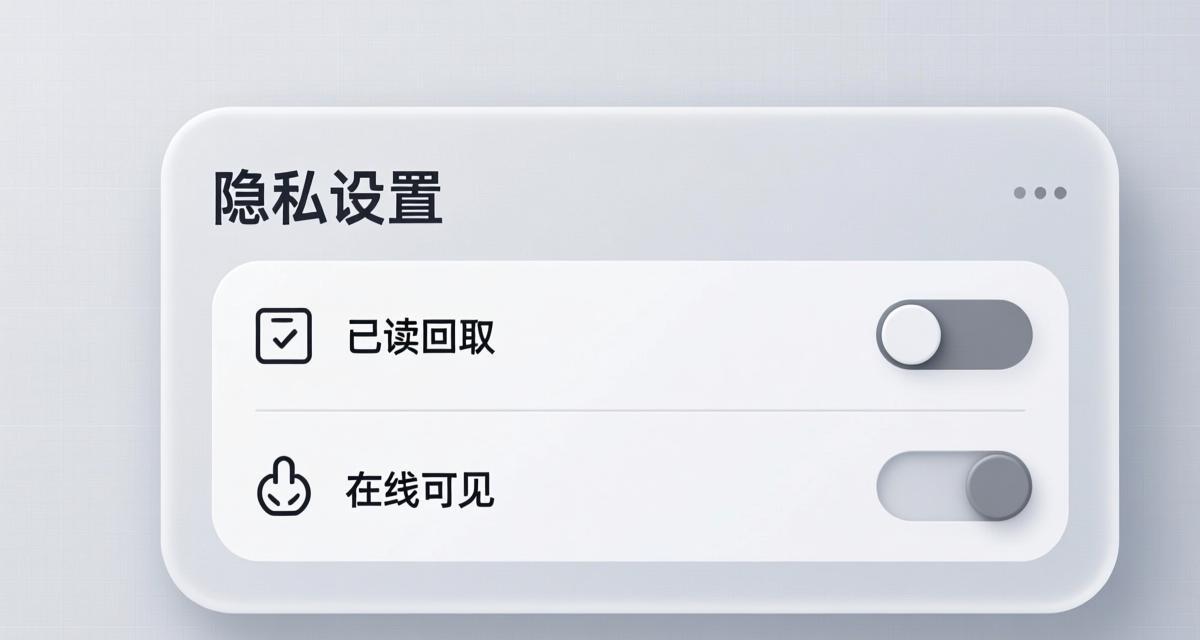
Teams的隐私设置决定了其他用户可以看到你的哪些信息。合理配置隐私设置,可以在保持协作便利性的同时保护个人隐私。
状态可见性:默认情况下,组织内的所有成员都可以看到你的状态。你可以在设置 → 隐私 中选择”谁能看到我的状态和在线信息”:组织内所有人、仅你的团队/联系人列表、或仅显示为离线。建议保持默认的”组织内所有人”,频繁隐藏状态会导致同事无法判断你的可用性。
已读回执:当对方发送的消息你阅读后,对方会看到”已读”标记。你可以在设置 → 隐私 中关闭已读回执,关闭后对方只能看到”已送达”而不知道你是否已阅读。需要注意的是,关闭已读回执只能控制你发送的回执,无法阻止对方在你阅读消息时知道你已读。
最后上线时间:当你处于离线状态时,Teams会在你的头像旁显示”上次在线时间”(如”2小时前”)。如果你不希望显示此信息,可以在设置 → 隐私 中关闭。
个人邮箱:Teams会显示你的Microsoft 365邮箱地址。如果不想公开邮箱,可以在个人资料设置中设置”仅组织内可见”。
屏幕共享权限:你可以设置谁有权限请求你共享屏幕。在设置 → 通话 中可以限制为”所有人”、”仅你组织内的人”或”无人”。对于处理敏感信息的场景,建议限制屏幕共享权限。
会议中的隐私保护

Teams会议中有多个隐私保护选项,可以控制参会者对你的信息可见程度。
大厅(等候室):开启大厅功能后,外部参会者需要主持人批准才能进入会议。主持人可以在大厅中看到等待者的名单,逐一审批或批量放行。对于需要控制参会人员的内部会议,大厅功能是必备的安全措施。
锁定会议:会议开始后,主持人可以点击”更多操作”→”锁定会议”。锁定后,新参会者无法加入会议。适合需要确保会议中途不被干扰的场景。企业版Teams支持更细粒度的会议安全控制。
管理参会者权限:主持人可以控制参会者是否可以:取消静音、共享屏幕、录像、使用聊天功能。在参会者列表中右键点击 → 选择要限制的权限。对于大型会议,建议默认关闭参会者的共享屏幕和取消静音权限。
隐藏参会者列表:会议开始前,参会者看不到其他参会者的名单。只有在主持人允许后,参会者才能看到完整列表。这个功能在会议涉及敏感讨论时特别有用。
常见问题FAQ
Q1:如何让别人看不到我的实际在线状态?
在设置 → 隐私 中,将”谁能看到我的状态和在线信息”设为”仅显示为离线”。这样无论你是否在线,其他人都只能看到你显示为离线状态。消息仍然会正常发送到你的设备,你只是看起来像离线而已。注意:这个设置不会影响你的实际消息接收和通知。
Q2:为什么我的Teams总是显示”离开”?
Teams的自动”离开”检测基于电脑的鼠标和键盘活动。如果你的电脑闲置超过5分钟,Teams会自动切换为”离开”。如果你不希望自动切换,可以在设置 → 常规 中关闭”自动检测离开状态”。另外,如果你在使用其他应用但未操作Teams,Teams也会判定为”离开”。
Q3:关闭已读回执后对方还能知道我看了消息吗?
关闭已读回执后,对方只能看到”已送达”(表示消息已发送到你的设备),无法看到”已读”(表示你已打开并阅读消息)。但请注意:这个设置有一定延迟,如果你在关闭前已经打开过消息,对方可能已经看到了”已读”标记。此外,某些版本和平台的Teams可能不严格遵循此设置。
Q4:可以设置不同的状态给不同的团队或人吗?
Teams不支持”按人设置不同状态”的功能。你设置的状态对组织内所有可见你状态的人都是统一的。如果你需要限制特定人的消息打扰,建议通过频道通知设置(按频道关闭通知)或请勿打扰模式来实现,而不是通过状态管理。
Q5:休假时应该怎么设置Teams状态?
建议在Outlook日历中创建一个全天事件(类型设为”外出”或”不在办公室”),并同步到Teams。这样Teams会自动显示为对应状态,同事在日历中也能看到你的休假安排。同时设置状态消息为”休假至X月X日,紧急事务请联系XXX”,确保休假期间的信息不中断。Copilot也可以在休假期间自动处理简单的询问。