Teams会议背景设置与虚拟形象完全教程2026
Teams会议背景功能概述
Microsoft Teams会议背景功能允许用户在视频会议中使用自定义背景图片或模糊效果,有效遮挡身后环境,保护个人隐私。2026年,Teams对背景功能进行了全面升级,支持AI智能背景替换、动态背景、虚拟形象(Avatar)等新特性,让线上会议更加专业和个性化。无论你是在家办公、咖啡厅还是在共享空间参加视频会议,合适的背景都能让参会者更专注于讨论内容,而非你身后的环境。除了背景设置,Teams的文件共享功能也能提升会议效率。
如何开启会议前设置背景
在加入Teams会议之前,你可以提前设置好背景效果。具体步骤如下:打开Teams会议邀请,点击”加入”按钮前,在预览界面中找到”背景效果”或”背景筛选”图标(通常是一个人形图标或画框图标),点击后会弹出背景选择面板。面板中提供多个选项:模糊背景(自动虚化身后环境)、Teams预设背景图片(包括办公室、自然风光、抽象图案等)以及你自定义上传的图片。
选择你喜欢的背景后,可以在预览窗口中实时查看效果。调整好之后,再点击”立即加入”即可带着预设背景进入会议。如果你使用移动端Teams,背景设置方法类似,在加入会议前的预览页面点击背景图标即可。建议首次使用前提前5分钟进入,测试背景效果和光线条件。
会议进行中实时更换背景
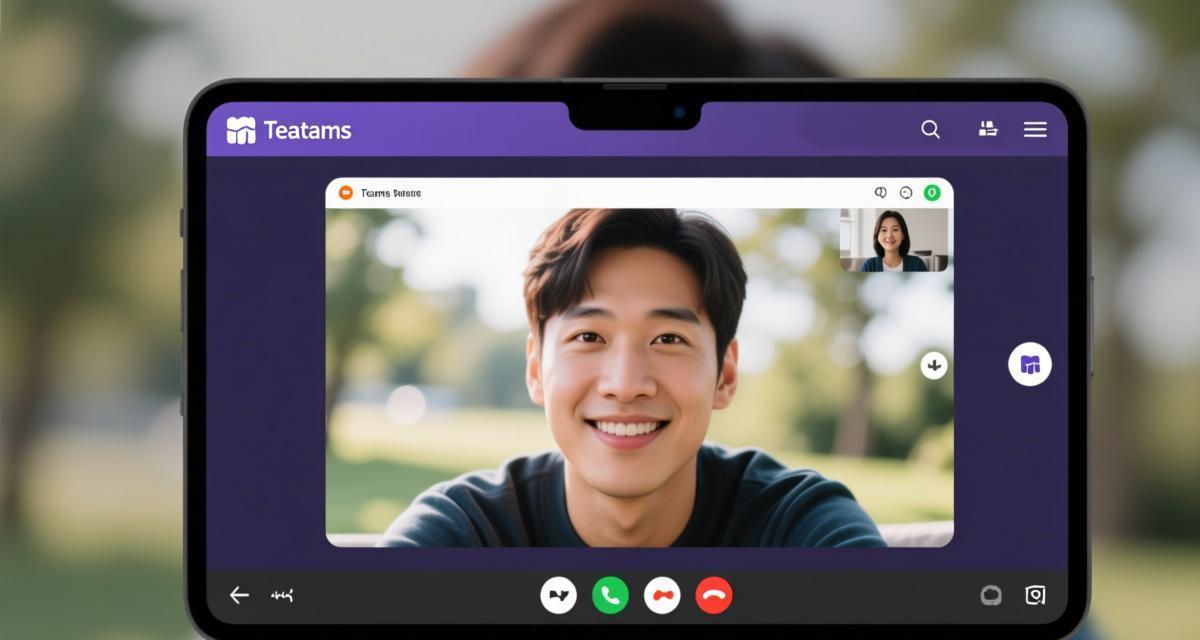
如果会议已经开始了才想起换背景,不用担心,Teams支持在会议进行中实时更换背景。在桌面端Teams中,将鼠标悬停在视频画面上,点击上方的”更多操作”按钮(三个点图标),在菜单中选择”背景效果”。也可以直接点击视频预览窗口下方的背景图标。切换后,所有参会者会立即看到你的新背景。
需要注意的是,实时切换背景时可能会有1-2秒的画面闪烁,这是正常现象。在会议录制功能开启的状态下,更换背景也会被录制下来,建议在会议正式开始前完成背景设置。如果遇到背景切换卡顿,可能是电脑GPU性能不足,建议关闭其他占用显卡的应用。
自定义背景图片上传指南
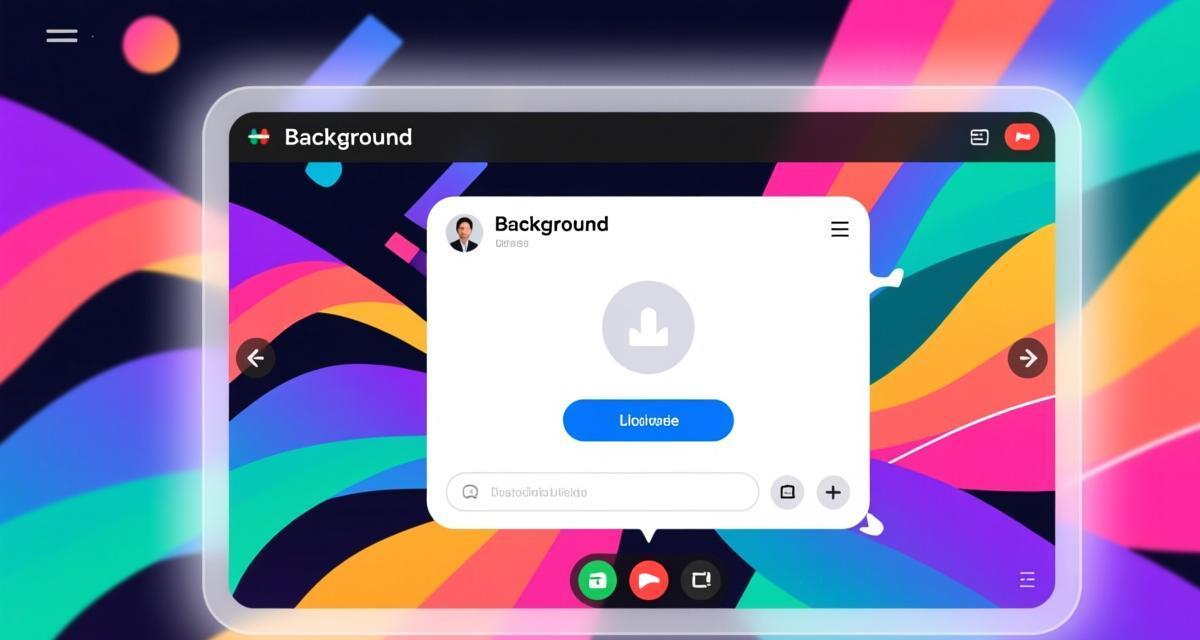
Teams允许用户上传自己的图片作为会议背景。你可以使用公司Logo、产品宣传图、个人照片或任何符合规定的图片。上传方法:在背景选择面板中,点击”添加新背景”或”+”按钮,选择本地图片文件即可。Teams支持的图片格式包括JPG、PNG和BMP,推荐分辨率1920×1080或更高,以确保在高清视频中不模糊。
上传注意事项:图片文件大小建议不超过5MB,过大的文件可能导致加载缓慢。图片内容应避免包含敏感信息或个人隐私。推荐使用宽屏比例(16:9)的图片,这样在视频画面中不会被裁剪。上传的图片会同步到所有已登录Teams的设备上,包括手机和电脑。Teams也支持第三方应用集成,一些企业会通过自定义应用批量部署统一的公司背景图片。
企业背景库管理:对于组织用户,IT管理员可以通过Teams管理中心创建企业专属背景库。员工在背景选择面板中会看到一个”公司背景”分类,其中包含管理员统一上传的品牌图片、团队照片或活动宣传图。这种方式确保了对外会议的专业一致性,避免员工使用不当的个人照片作为背景。管理员还可以设置背景使用策略,要求特定类型的会议(如客户会议)必须使用公司背景。
背景模糊效果深度解析
背景模糊是Teams最常用的背景功能之一。它使用AI算法自动识别人物轮廓,将背景部分进行高斯模糊处理。2026年Teams提供了三种模糊强度:轻度模糊、标准模糊和深度模糊。轻度模糊保留部分背景细节,适合不想完全遮挡环境的场景;标准模糊是默认设置,能清晰区分人物和背景;深度模糊几乎完全虚化背景,适合背景非常杂乱的情况。
模糊效果的质量取决于光线条件和摄像头质量。在光线充足的环境下,AI能够更准确地识别人物轮廓,模糊效果也更自然。如果逆光拍摄,人物轮廓可能不清晰,建议面对光源或增加正面补光。Teams管理员可以在后台为整个组织统一配置背景策略,例如强制所有员工使用模糊背景或限制自定义图片。如果在暗光环境下使用模糊功能,可能会出现人物边缘不清晰的问题,建议增加环境光源或使用环形补光灯。
模糊与虚拟背景的切换:你可以在会议中随时切换模糊和自定义背景。模糊模式对硬件要求最低,几乎所有的电脑和手机都能流畅运行。如果设备性能不足导致自定义背景卡顿,可以先切换到模糊模式保证会议流畅度。Teams还会根据网络状况自动降低背景质量,确保音视频通话的稳定性不受影响。
Teams虚拟形象(Avatar)功能详解
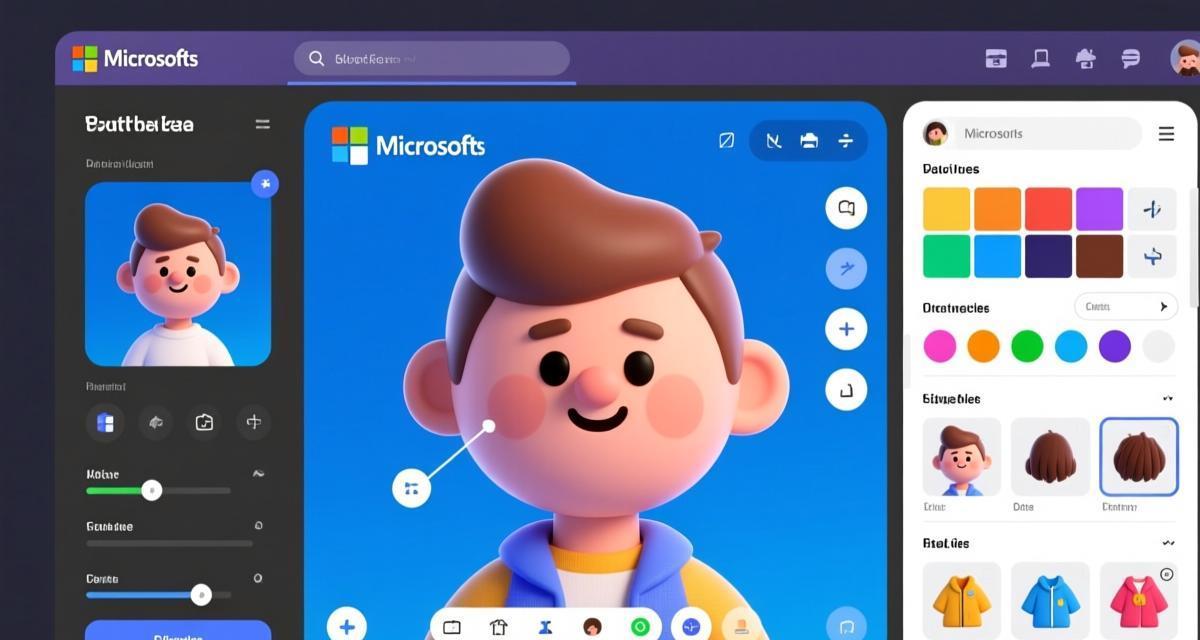
Teams虚拟形象是2026年最受关注的新功能之一。虚拟形象允许用户创建一个卡通化的3D数字分身来代替摄像头画面,即使关闭摄像头也能在会议中展示个性化的形象。创建虚拟形象的步骤:在Teams设置中选择”头像”或”虚拟形象”,进入Avatar创建工具,你可以自定义发型、面部特征、服装、配饰等。
虚拟形象在会议中的表现非常生动——它会根据你的语音和面部表情做出相应的动作,比如说话时嘴巴会动、点头时会做出点头动作。对于不方便开摄像头的场景,虚拟形象是很好的替代方案,既保持了参与感又保护了隐私。虚拟形象还可以搭配自定义背景使用,进一步提升个性化体验。
AI智能背景替换功能
2026年Teams引入了AI智能背景替换功能,这是对传统静态背景的升级。AI背景替换不仅能去除和替换背景,还能根据你的姿态和动作实时调整背景的透视效果,让人物和背景的融合更加自然。例如,当你向左偏头时,背景也会做微小的视差调整,而不是简单地”贴图”在身后。
使用方法与普通背景类似,在背景选择面板中启用”AI背景”选项即可。Teams的Copilot AI助手也能在会议中智能推荐适合的背景,根据会议主题(如正式商务、创意讨论、轻松社交)自动匹配背景风格。AI背景功能需要一定的硬件支持,建议使用较新的电脑或手机以确保流畅运行。
常见问题FAQ
Q1:Teams背景功能对所有设备都支持吗?
Teams桌面端(Windows/Mac)和移动端(iOS/Android)都支持背景功能,但功能略有差异。桌面端功能最完整,支持自定义上传、AI背景和虚拟形象。移动端支持模糊和预设背景,部分新功能可能在旧版系统上不可用。Linux桌面端的功能相对有限,建议使用Web版Teams作为替代。
Q2:为什么我的背景切换后很模糊或卡顿?
背景模糊和替换需要GPU加速。如果出现卡顿,建议:关闭其他占用GPU的应用、更新显卡驱动、降低背景分辨率、或在Teams设置中关闭”高保真背景”选项。对于较旧的电脑,使用简单的静态背景比AI动态背景更流畅。
Q3:企业管理员能控制员工的背景设置吗?
可以。通过Teams管理员中心和PowerShell策略,管理员可以配置背景策略:强制使用模糊背景、禁止自定义图片上传、预设公司统一背景等。企业版Teams还支持通过合规策略记录背景使用情况,确保员工在对外会议中保持专业形象。
Q4:虚拟形象可以在所有类型的会议中使用吗?
虚拟形象可以在大部分Teams会议和通话中使用,包括一对一通话、群组通话和频道会议。但某些高度安全的环境(如政府或金融行业的合规会议)可能会被管理员禁用。此外,虚拟形象在屏幕共享模式下不会显示,其他参会者看到的是你共享的内容。
Q5:如何删除已上传的自定义背景图片?
在桌面端Teams中,点击头像旁边的设置图标,进入”背景”设置页面,你会看到所有已上传的自定义图片列表。将鼠标悬停在要删除的图片上,点击出现的”X”按钮即可删除。移动端在背景选择面板中长按自定义图片,选择”删除”即可。删除后该图片会从所有设备上移除。