Teams与第三方应用集成完全指南2026:打造高效数字工作台
为什么Teams第三方集成至关重要
在现代企业办公环境中,Microsoft Teams早已不只是一个即时通讯工具。随着2026年Teams平台生态的持续成熟,超过2000款第三方应用可通过Teams App Store直接安装使用。无论是项目管理、客户关系管理(CRM)、文档协作还是开发运维,Teams都能将日常工作流无缝整合到一个统一的界面中。这意味着员工不再需要在十几个不同的应用程序之间来回切换,大幅减少了上下文切换带来的效率损失。根据微软最新发布的企业生产力报告,使用Teams集成的团队平均每天节省47分钟的切换时间,项目交付效率提升约32%。本文将全面解析2026年Teams第三方集成的核心方法、最佳实践和常见问题。
对于企业IT管理员而言,Teams集成也意味着更集中的管控能力。所有通过Teams进行的工作协作都可以纳入统一的合规审计体系,数据流向更加透明。同时,Teams的Single Sign-On(SSO)机制让用户只需一次登录就能访问所有集成的应用,安全性也得到显著提升。在远程办公和混合办公模式已成为常态的2026年,Teams教程中的第三方集成能力已经成为企业数字化转型的关键支撑。
Teams App Store:应用发现与安装流程
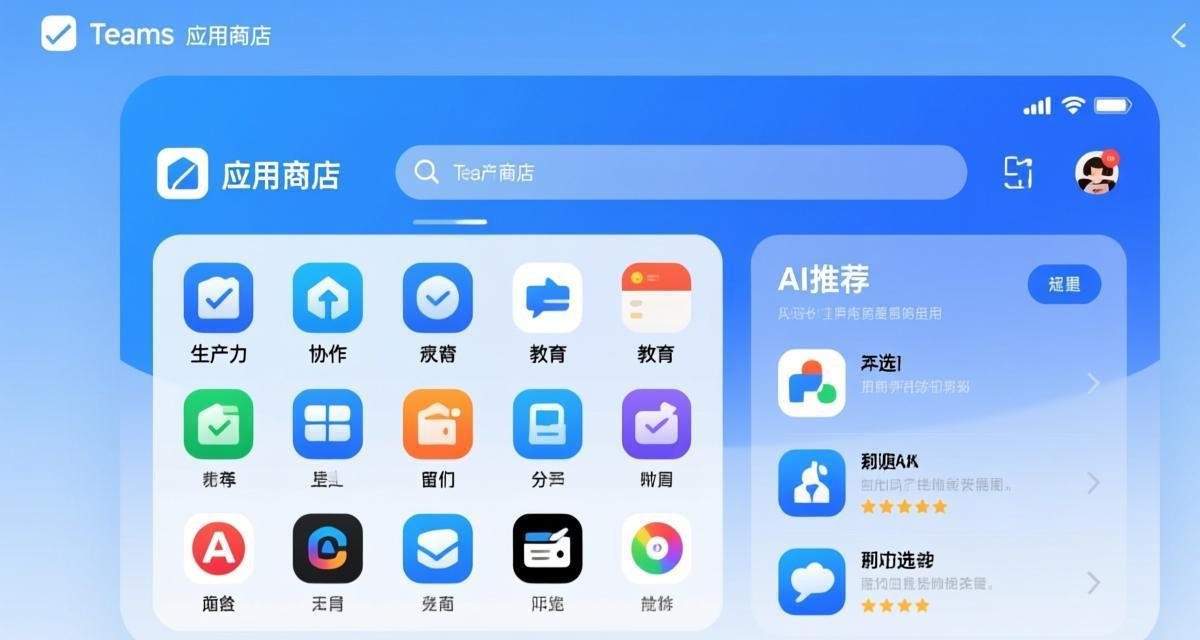
Teams App Store是发现和安装第三方应用的核心入口。在Teams客户端左侧栏点击”应用”图标,即可进入应用商店。2026年的App Store界面经过重新设计,支持AI驱动的智能推荐——系统会根据你的团队角色、常用工具和工作场景,自动推荐最相关的应用。搜索栏支持自然语言查询,比如输入”帮我管理项目进度”,就会返回Trello、Asana、Monday.com等项目管理类应用的推荐列表。
安装应用的流程非常简洁:找到目标应用后点击”添加”按钮,选择安装范围(仅自己使用或添加到特定团队),确认权限请求后即可完成。需要注意的是,部分企业级应用需要IT管理员授权才能安装,这类应用会标注”需要管理员批准”。对于个人用户和小团队来说,大多数常用应用都可以自行安装。安装完成后,应用会自动出现在Teams左侧栏或指定频道的标签页中,方便快速访问。如果你对Teams的基础功能还不太熟悉,可以先参考Teams新手入门教程了解基本操作。
项目管理工具集成:Trello、Asana与Monday.com
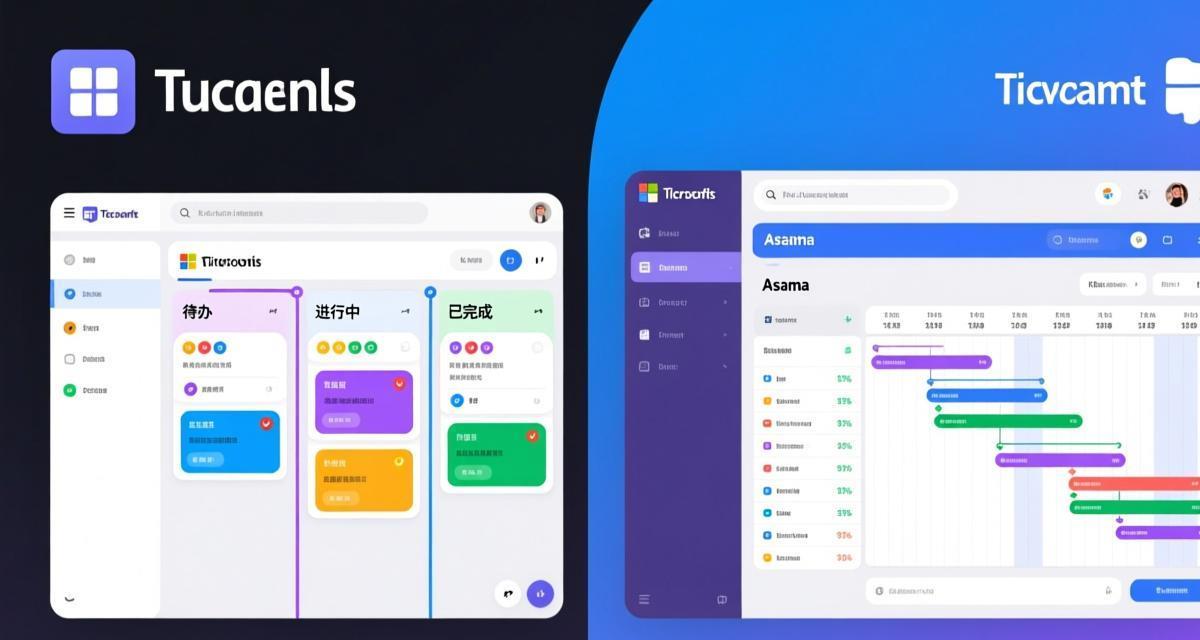
项目管理是Teams第三方集成的最热门类别之一。Trello的看板式项目管理以直观的卡片拖拽著称,与Teams集成后可以在频道中直接创建任务卡片、分配负责人、设置截止日期,所有变更实时同步到Trello看板。当任务状态更新时,Teams频道会自动收到通知,团队成员无需离开聊天窗口就能掌握项目进度。Asana则提供了更强大的项目规划能力,支持甘特图、时间线和里程碑管理,Teams中的Asana Bot可以让成员用自然语言查询任务状态和创建新任务。
Monday.com的集成重点在于数据可视化和自动化工作流。在Teams频道中嵌入Monday.com的仪表盘小组件后,团队可以实时查看项目数据看板,包括任务完成率、工时统计和资源分配情况。这三款工具各有侧重:Trello适合轻量级任务管理,Asana适合结构化项目管理,Monday.com适合需要复杂数据可视化的企业团队。选择哪款工具取决于团队规模和项目复杂度。对于初次尝试项目管理的用户,建议先从Trello开始,其学习曲线最平缓。如果想了解更多Teams协作技巧,可以参考Teams协作效率提升指南。
文档协作集成:Google Workspace与Notion
虽然Microsoft 365自带OneDrive和SharePoint的深度集成,但许多团队仍在使用Google Workspace或Notion等第三方文档工具。好消息是,2026年Teams对这些平台的集成支持已经非常完善。Google Workspace集成允许用户在Teams频道中直接分享Google文档、表格和幻灯片,支持实时协作编辑。当有人在Google Docs中修改文档时,Teams会推送变更摘要通知,包含修改人和修改概要。
Notion集成则更侧重于知识库和团队Wiki的管理。通过Notion for Teams应用,可以将Notion页面嵌入Teams频道的标签页,团队成员点击即可浏览和编辑Notion内容。Notion的数据库功能在Teams中同样可用,支持在聊天中用斜杠命令快速创建页面和查询数据。对于需要跨平台协作的团队,建议同时配置Google Workspace和Notion集成——前者处理日常文档,后者管理知识沉淀。在文档协作过程中,如果需要录制会议讨论内容,可以结合Teams会议录制与转写功能将讨论要点自动记录到文档中。
CRM系统集成:Salesforce与HubSpot
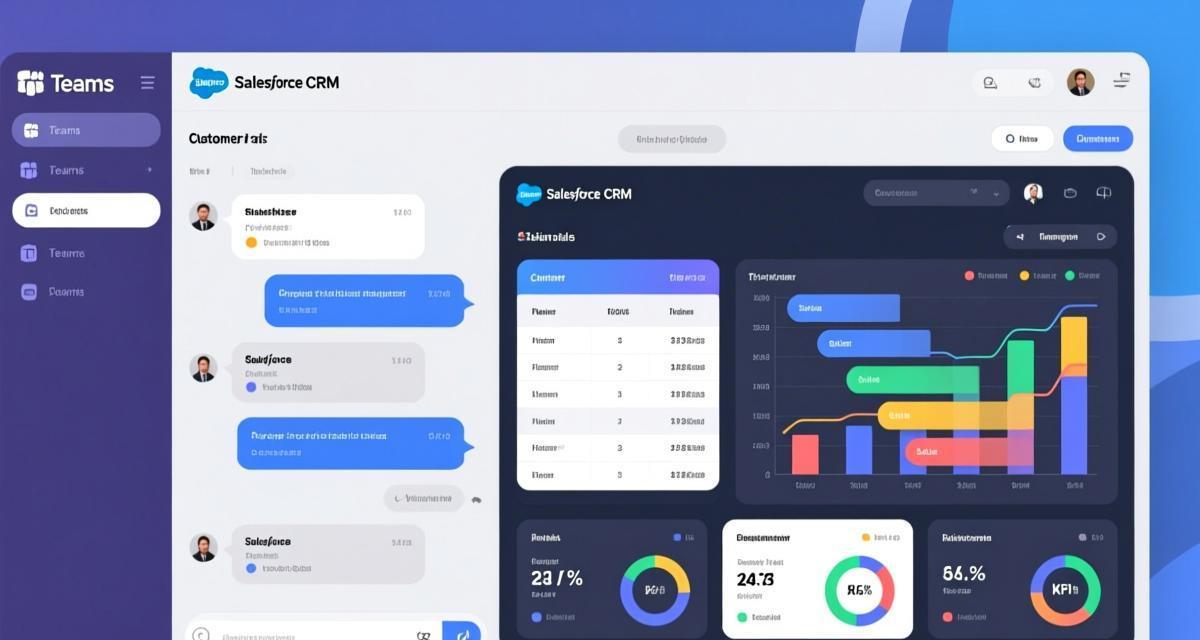
销售团队是Teams第三方集成的重要受益者。Salesforce集成让销售人员可以在Teams中直接查看客户档案、跟进记录和商机数据。Salesforce Bot会自动将新的线索分配和商机阶段变更推送到指定频道,销售经理可以实时监控团队业绩。更实用的是,Teams聊天中的客户沟通记录可以自动同步到Salesforce的活动日志,实现沟通历史的一站式管理。
HubSpot集成则更适合中小型销售团队。HubSpot for Teams提供了CRM仪表盘、邮件追踪和营销自动化通知等功能。当有新的表单提交、邮件打开或交易阶段变更时,Teams频道会即时收到通知。HubSpot的集成还支持在Teams中创建联系人、记录笔记和分配任务,销售代表无需频繁切换到HubSpot界面就能完成大部分日常工作。对于同时使用多个CRM工具的企业,Teams的集成能力可以将不同系统的数据统一展示,避免信息孤岛。这些集成方式与Teams企业数据安全保护机制协同工作,确保客户数据在流转过程中的安全性。
开发运维集成:GitHub、Jira与PagerDuty
技术团队的DevOps工作流在2026年已经高度依赖Teams集成。GitHub集成是开发团队最常用的——Teams频道可以订阅指定的代码仓库,当有新的Pull Request、Issue创建或代码合并时,频道自动收到详细通知,包含变更摘要、作者和链接。开发者可以直接在Teams中审批PR和分配Issue,大幅减少了切换到GitHub网页的频率。GitHub Copilot与Teams的联动也在2026年得到加强,代码审查讨论可以直接在Teams频道中进行,Copilot的建议也会被推送到相关对话中。
Jira集成则覆盖了敏捷开发的完整流程。Teams中的Jira Bot支持用自然语言创建Bug、查询Sprint状态和更新任务优先级。每日站会时,Jira仪表盘可以嵌入Teams频道标签页,团队一眼就能看到Sprint燃尽图和待办事项分布。PagerDuty集成则聚焦于运维告警管理——当系统出现异常时,PagerDuty会通过Teams通知相关的on-call工程师,支持一键确认和转派。对于技术团队的日常协作,Teams实时翻译功能还可以帮助跨国开发团队消除语言障碍,提升沟通效率。
AI工具集成:ChatGPT与自定义Bot
2026年是AI与Teams深度整合的突破年。OpenAI ChatGPT集成已经可以通过Teams App Store官方安装,在频道和私聊中直接调用GPT-4o模型进行对话。团队可以用ChatGPT快速生成会议纪要摘要、翻译文档内容、编写代码片段或进行头脑风暴。更强大的是,ChatGPT集成支持上下文感知——它可以读取频道中的历史消息来提供更相关的回复,比如”基于我们刚才讨论的需求文档,帮我生成一个技术方案大纲”。
除了ChatGPT,Teams的Power Virtual Agents平台让企业可以自行开发定制化Bot。这些Bot可以对接企业内部系统(如ERP、HR系统、知识库),用自然语言处理员工常见咨询。例如,HR Bot可以自动回答请假政策、报销流程等问题;IT支持Bot可以自动处理密码重置、软件安装请求等工单。2026年的Power Virtual Agents已支持多模态输入,包括图片识别和语音交互,体验更加自然流畅。结合Teams Copilot智能助手全面解析,企业可以构建一套完整的AI辅助工作体系。
安全与权限管理最佳实践
第三方应用的广泛引入也带来了安全管理的挑战。最小权限原则是Teams应用权限管理的核心——只授予应用完成其功能所需的最小权限集。在安装应用时,Teams会显示详细的权限请求列表,包括访问聊天消息、读取日历、修改文件等。IT管理员应该在Teams Admin Center中集中审核和管理所有应用的权限,对不必要的权限进行限制。
条件访问策略(Conditional Access)是另一项重要的安全措施。通过Microsoft Entra ID(原Azure AD),管理员可以基于用户角色、设备状态、网络位置等条件控制哪些应用可以在Teams中使用。例如,可以配置只有连接到公司VPN的设备才能访问敏感的CRM数据,或者要求从个人设备访问财务系统时必须进行多因素认证(MFA)。Teams还支持应用的合规性标签和DLP(数据防泄漏)策略,防止敏感数据通过第三方应用外泄。定期审计已安装应用的活跃度和权限使用情况也是必要的——对于长期未使用或权限过大的应用,应及时清理或降权。这些安全策略与Teams状态管理与隐私设置相辅相成,共同构建企业的安全防线。
自动化工作流:Power Automate连接器
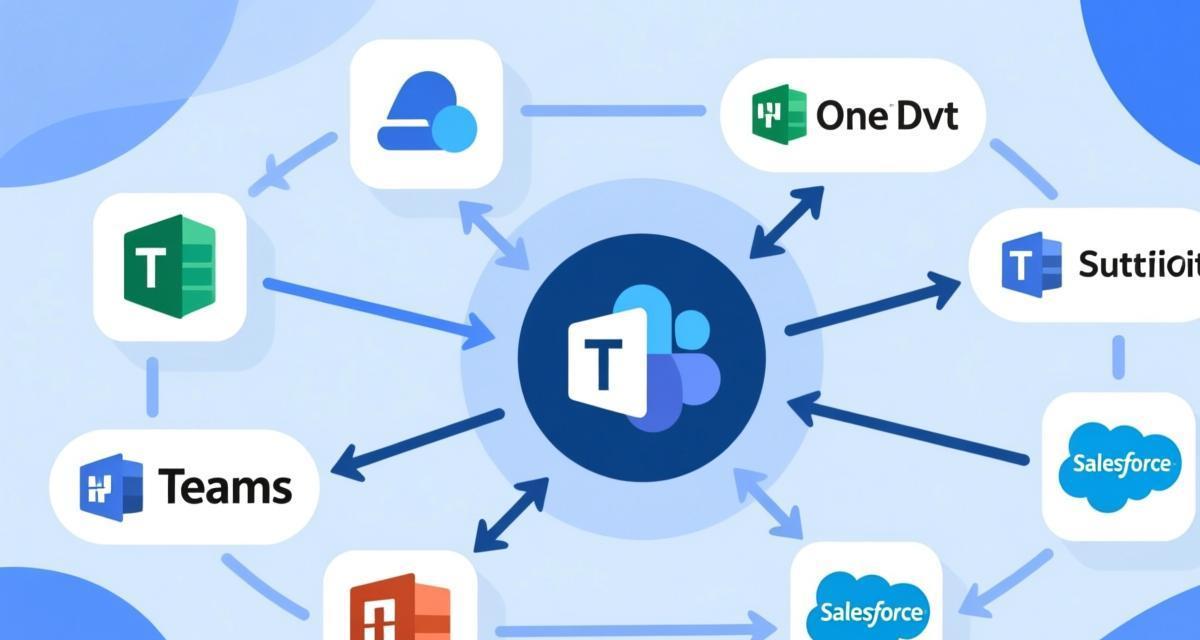
Power Automate(原Microsoft Flow)是Teams自动化集成的核心引擎。2026年,Power Automate提供了超过800个预构建的连接器,几乎涵盖了所有主流SaaS应用。通过Power Automate,你可以创建自动化流程(Flow),让不同应用之间自动传递数据和触发操作。例如:当Teams频道收到包含”紧急”关键词的消息时,自动创建一个Jira高优先级Bug并@相关负责人;当Salesforce中有新的交易成交时,自动在Teams庆祝频道发送祝贺消息。
Teams中的Power Automate集成支持两种使用方式:一是通过”工作流”标签页在频道中直接创建和管理Flow,二是在聊天中使用Power Automate Bot用自然语言描述想要的自动化场景。2026年的新功能”AI Flow Builder”尤其值得一提——你只需用中文描述”当有新人加入团队时,自动发送欢迎消息并分配入职任务”,AI就会自动生成完整的Flow配置,大幅降低了自动化创建的技术门槛。对于需要跨应用数据处理的场景,还可以利用Power Automate的Teams AI实时翻译助手实现多语言信息的自动处理和分发。
常见问题FAQ
Q1:Teams第三方应用是否需要额外付费?
大多数Teams App Store中的应用提供免费基础版和付费高级版。免费版通常能满足个人和小团队的基本需求,高级版则提供更多功能和企业级支持。部分应用(如Trello免费版、Notion免费版)在Teams中完全免费使用。企业版应用(如Salesforce、HubSpot)则需要对应的SaaS订阅。Teams本身不向用户收取第三方应用的安装费用,但IT管理员可能需要为某些企业级应用购买批量许可证。
Q2:如何卸载不需要的Teams应用?
在Teams左侧栏点击”应用”→”管理应用”,找到目标应用后点击”卸载”即可。如果该应用被多个团队成员使用,管理员可以在Teams Admin Center中批量卸载。卸载应用不会删除已创建的数据(如Trello卡片、Notion页面),只是移除了Teams中的访问入口。如果以后需要重新使用,重新安装即可恢复所有关联数据。
Q3:Teams集成应用是否支持移动端?
绝大多数Teams第三方应用同时支持桌面端和移动端(iOS/Android)。在移动端Teams应用中,已安装的第三方应用会出现在”更多”菜单中。不过,部分应用的移动端功能可能略有精简,比如仪表盘小组件在手机屏幕上的显示效果会做适配调整。总体而言,移动端的集成体验已经相当完善,基本可以实现与桌面端一致的工作流。
Q4:第三方应用的安全风险如何防范?
建议从四个层面进行防范:第一,只从Teams官方App Store安装应用,避免侧载未知来源的应用;第二,审核每个应用的权限请求,拒绝不必要的权限;第三,在Teams Admin Center中启用应用权限管理策略,限制普通用户的自主安装范围;第四,定期使用Microsoft Defender for Cloud Apps监控应用的异常行为。此外,选择有SOC 2合规认证的企业级应用也能显著降低安全风险。
Q5:如何在Teams中开发自定义集成应用?
微软提供了完整的开发者工具链——Teams Toolkit for Visual Studio Code支持使用Node.js、Python或.NET开发自定义应用。开发者可以利用Teams的Bot Framework创建对话式应用,使用Adaptive Cards构建富交互界面,通过Microsoft Graph API访问Teams数据。2026年新推出的”Low-Code App Builder”让非技术人员也能用拖拽方式创建简单的自定义应用。微软官方文档和GitHub上的Teams Samples仓库提供了大量示例代码,适合快速上手开发。